
Rainmeterを使ってWindows11のデスクトップをカスタマイズしよう
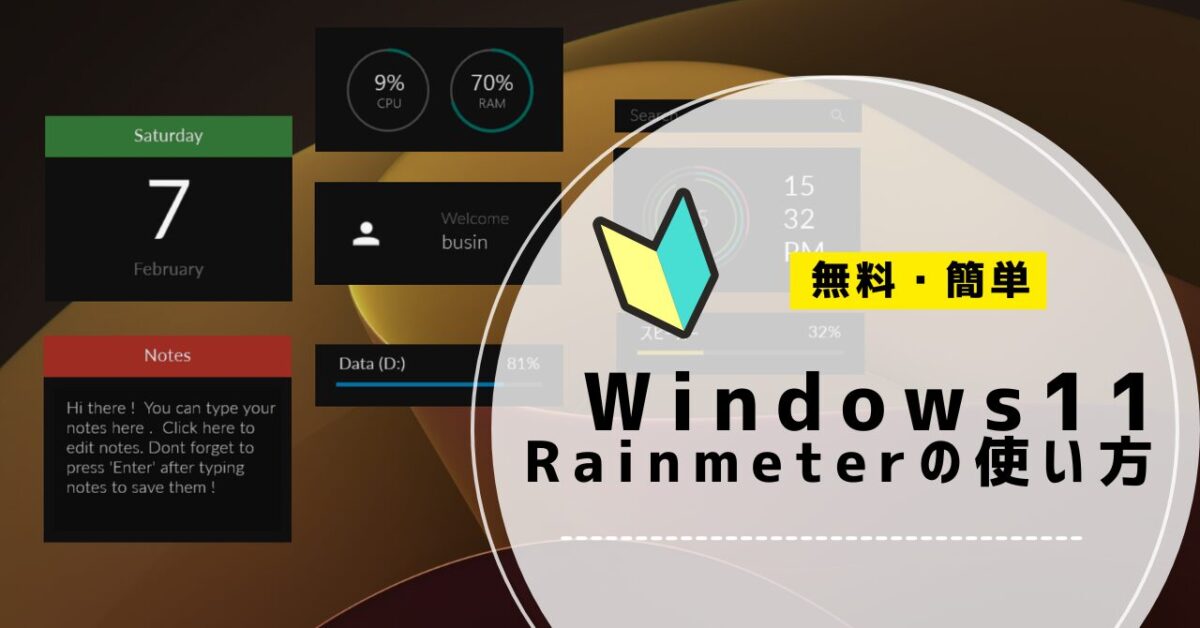

Rainmeterを使ってWindows11のデスクトップをカスタマイズしよう
かつてあったWindowsのウィジェット機能
昔のWindowsには、標準で「デスクトップウィジェット」機能が搭載されていました。
天気や時計、CPU使用率、カレンダーなどをデスクトップに表示できて、パソコンを開くだけで必要な情報が一目でわかる。そんな便利な機能でした。特にWindows 7時代のガジェット機能を覚えている人も多いのではないでしょうか?
しかし、その後セキュリティ面などの理由から廃止され、Windows 10やWindows 11では、常時デスクトップに表示するタイプのウィジェットは標準では使えなくなってしまいました。
昔からWindowsを使っている方なら、「ちょっとした情報をデスクトップに置いておきたいのに…」そんなふうに感じたことがある人もいるはずです。
無料のウィジェットアプリ「Rainmeter」

そこでおすすめしたいのが、無料で使えるカスタマイズアプリ「Rainmeter」です。
Rainmeterを使えば、
- 時計
- 天気
- CPU・メモリ使用率
- カレンダー
- 音楽プレイヤーのコントロール
など、さまざまなウィジェットをデスクトップに自由に配置できます。
しかも完全無料。
さらに魅力的なのは、見た目を自分好みにカスタマイズできること。シンプルでミニマルなデザインにすることもできますし、ガジェット感あふれるメカニカルなUIにすることも可能です。
Windows 11でも問題なく動作するため、「もう一度デスクトップを自分好みに作り込みたい」という人にはぴったりのツールと言えるでしょう。
Rainmeterのインストール方法
Rainmeterをダウンロード
Rainmeterの最新版は公式サイト(英語)からダウンロードが可能です。
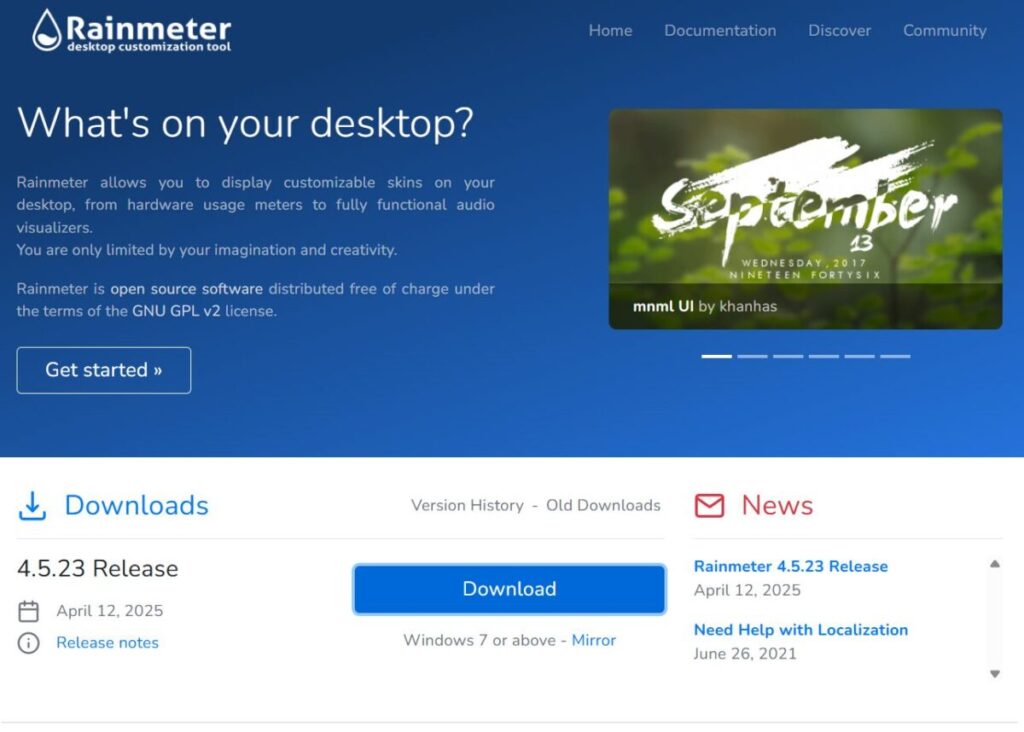
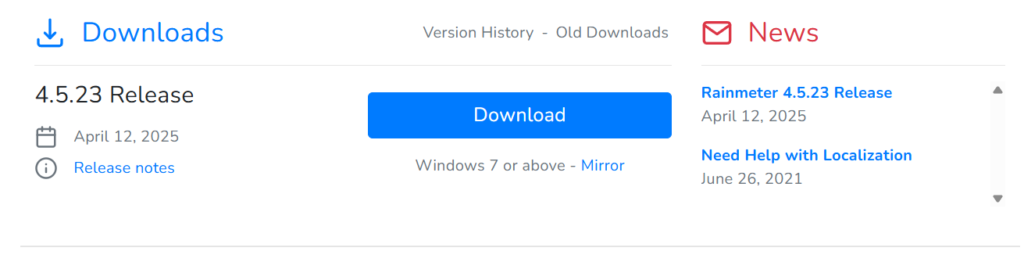
公式サイトトップページの「Download」ボタンをクリックして、Rainmeterをインストールするための実行ファイルをダウンロードします。
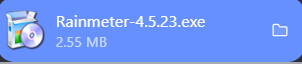
ダウンロードしたファイルを実行し、任意の環境にインストール
ダウンロードしたファイルをダブルクリックして実行します。
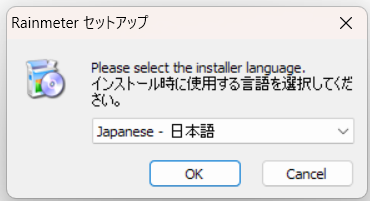
次にお好きな言語を選択してください。デフォルトで日本語になっていると思います。
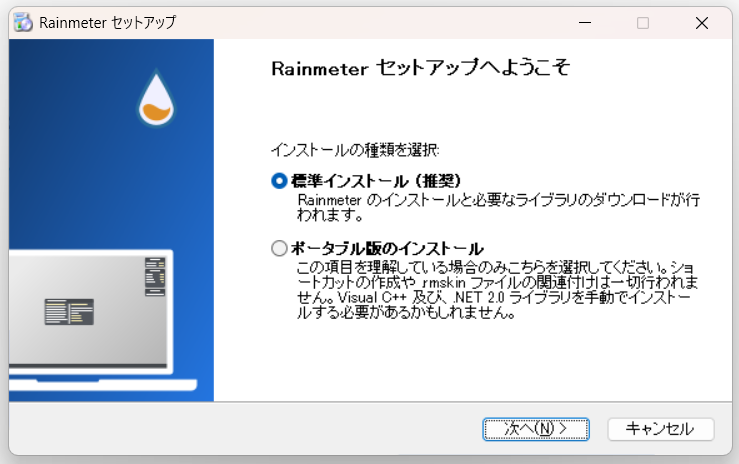
次に標準か、ポータブル版かを選びます。基本的には「標準インストール」を選択すればよいです。
次にインストール先のフォルダと設定を選択します。Windows11であれば、基本的にはそのままで進めて問題ありません。PC起動時に勝手にRainmeterが起動するのが嫌な場合は、チェックを外しましょう。
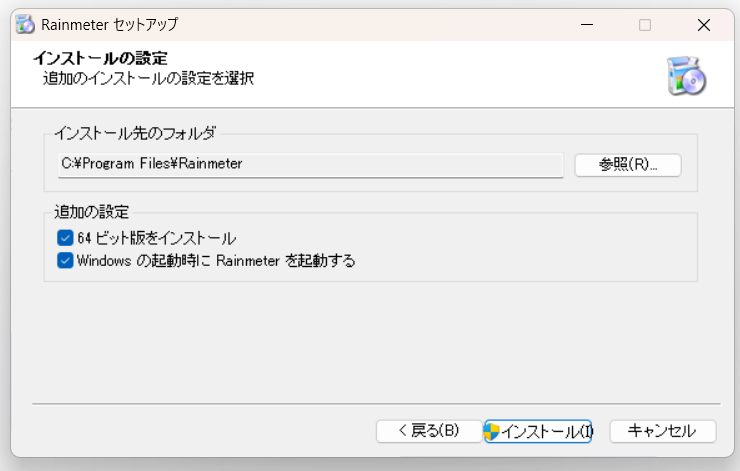
「インストール」ボタンをクリックすればインストール完了です。この際にファイルを実行して良いか確認が出る場合があるので、「OK」を選択してください。
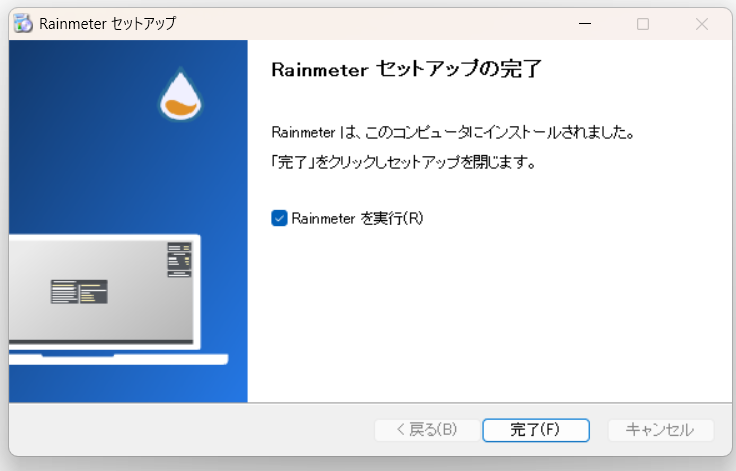
「完了」をクリックするとRainmeterが起動します。
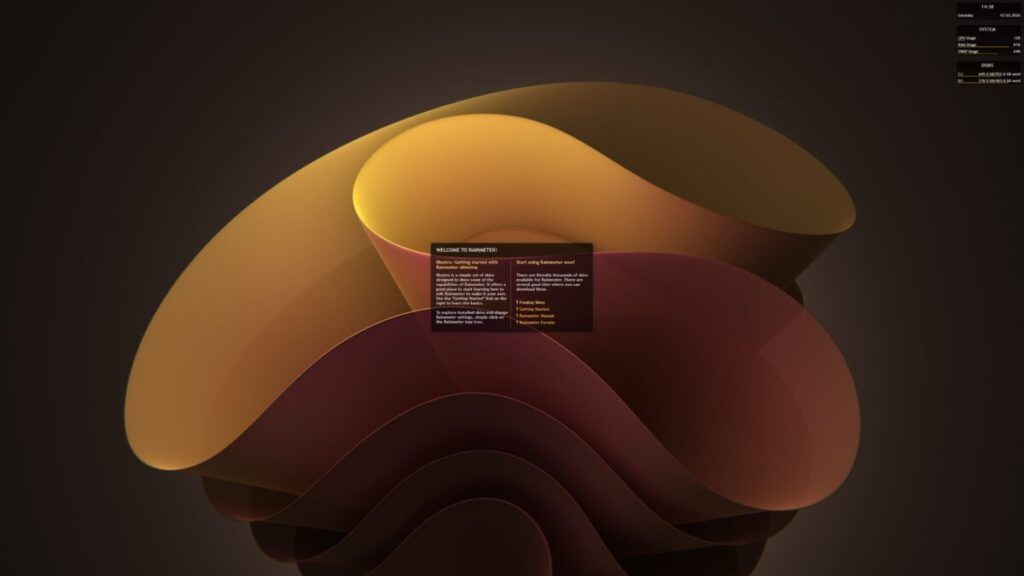
デスクトップにウィジェットを追加する方法

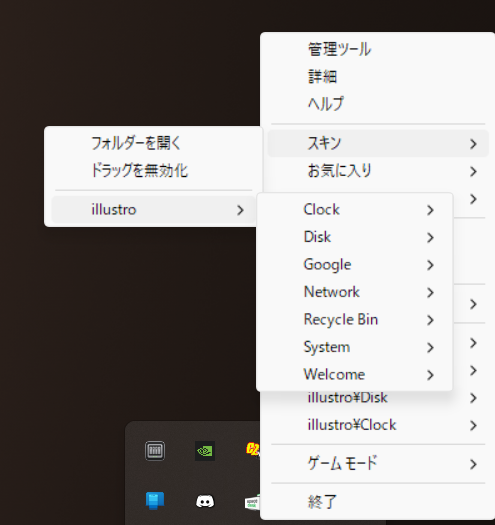
Rainmeterは起動している時、基本的にタスクトレイに常駐するアプリです。写真の水玉のようなマークがRainmeter。タスクバーの右下に表示されていない場合、タスクバーの右下のをクリックすると見つかると思います。
この水玉マークを右クリックして表示されたメニューで、デスクトップに好みのスキンを追加することができます。デフォルトでは「illustro」スキンがインストールされているので、何か表示してみましょう。
「スキン→illustro」→任意のウィジェットを選択
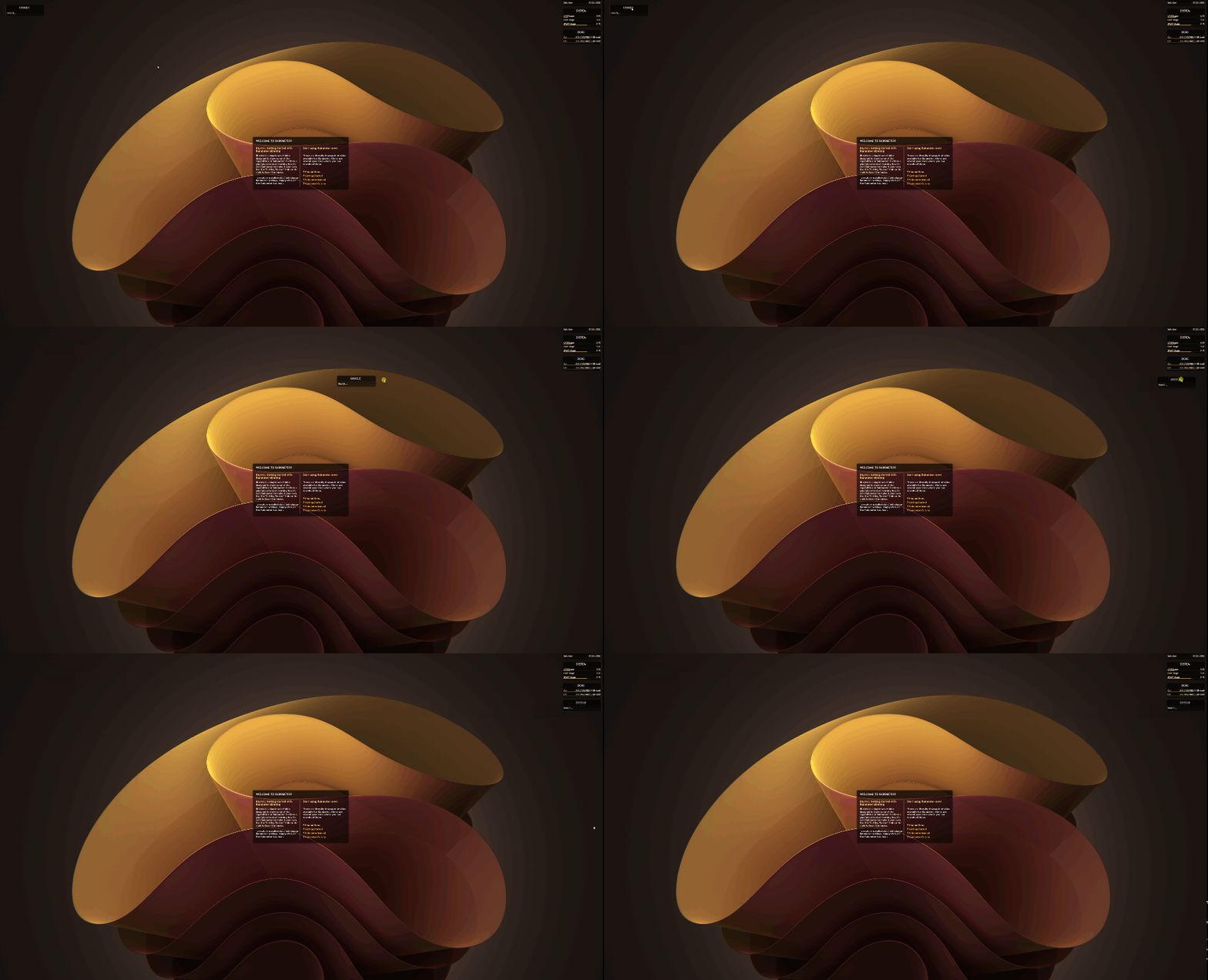
今回は「Google」を選択してみた所、Google検索ができるウィジェットが画面の端に追加されました。追加されたウィジェットはクリック&ドラッグで好きな位置に移動することができます。
また、不要なウィジェットはウィジェットを右クリック→「スキンを閉じる」でデスクトップから削除できます。
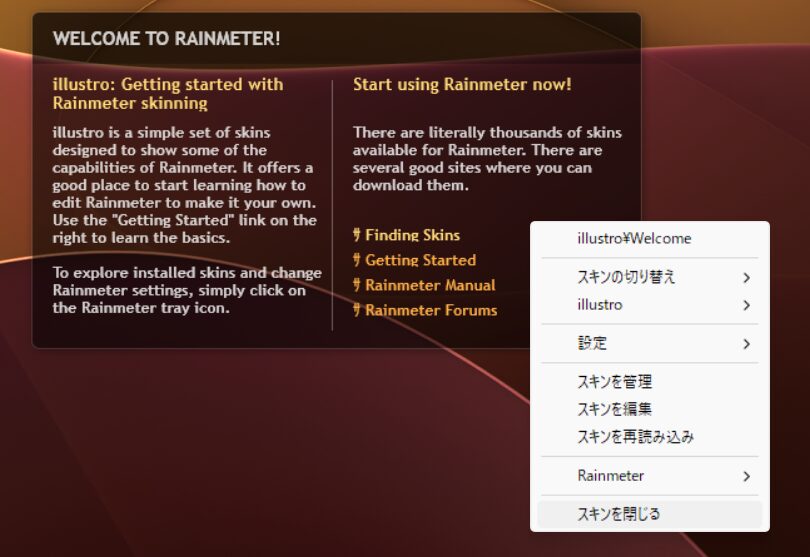
その他、デスクトップに表示された任意のスキンを右クリック→「設定」にマウスオーバーすると、各種設定の変更が可能です。透過率を変更してデスクトップに馴染ませたり、間違って動かないようドラッグ不可にしたりと様々な設定が可能になっています。
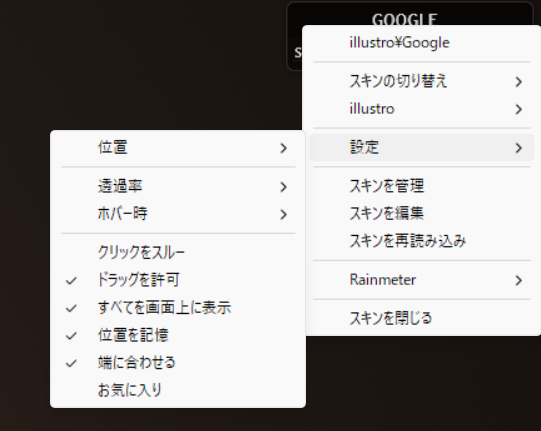
好きなRainmeterスキンを追加する方法
ここまで初期スキンの「illustro」で基本的な操作を覚えられたと思います。しかし、これだとillustroのウィジェットしか使うことが出来ません。ここからは、好きなデザインのRainmeterスキンを追加する方法を解説しています。
スキンファイルをダウンロードする
Rainmeterは有志が様々なスキンを作成・公開していますが、公開先は様々で、英語のサイトが多いです。また、登録が必要なサイトも多く、正直面倒なのが実情。
ここでは筆者がおすすめする、visualskins.com(英語、無料、登録不要)を使ったスキンのダウンロード方法を説明します。無料で使える分、広告も多いサイトなので、間違ってクリックしないよう注意してください。
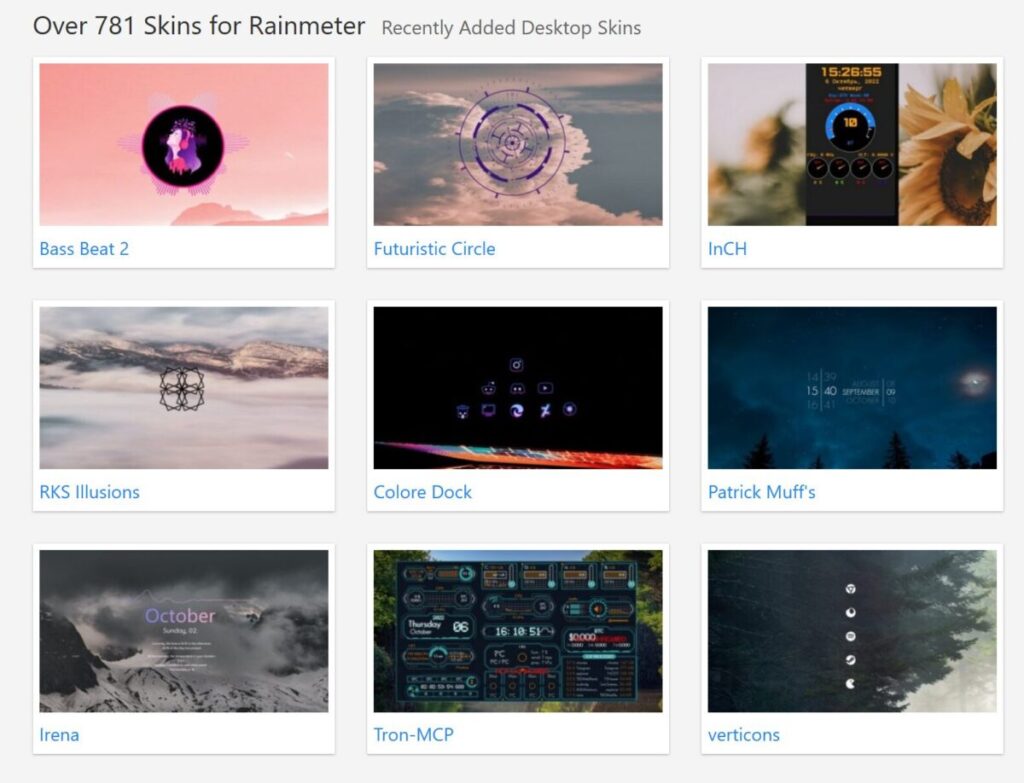
まずはテーマをインストールしてみよう
まずはRainmeterのテーマをインストールしてみましょう。テーマとは、デザインに統一感のあるRainmeterスキンの詰め合わせパックのようなもの。デフォルトでインストールされている「illustro」も1テーマです。
取り合えず1つ気になったテーマをインストールして、そのテーマの好みのウィジェットをデスクトップに配置するのが手っ取り早く雰囲気を変える方法です。
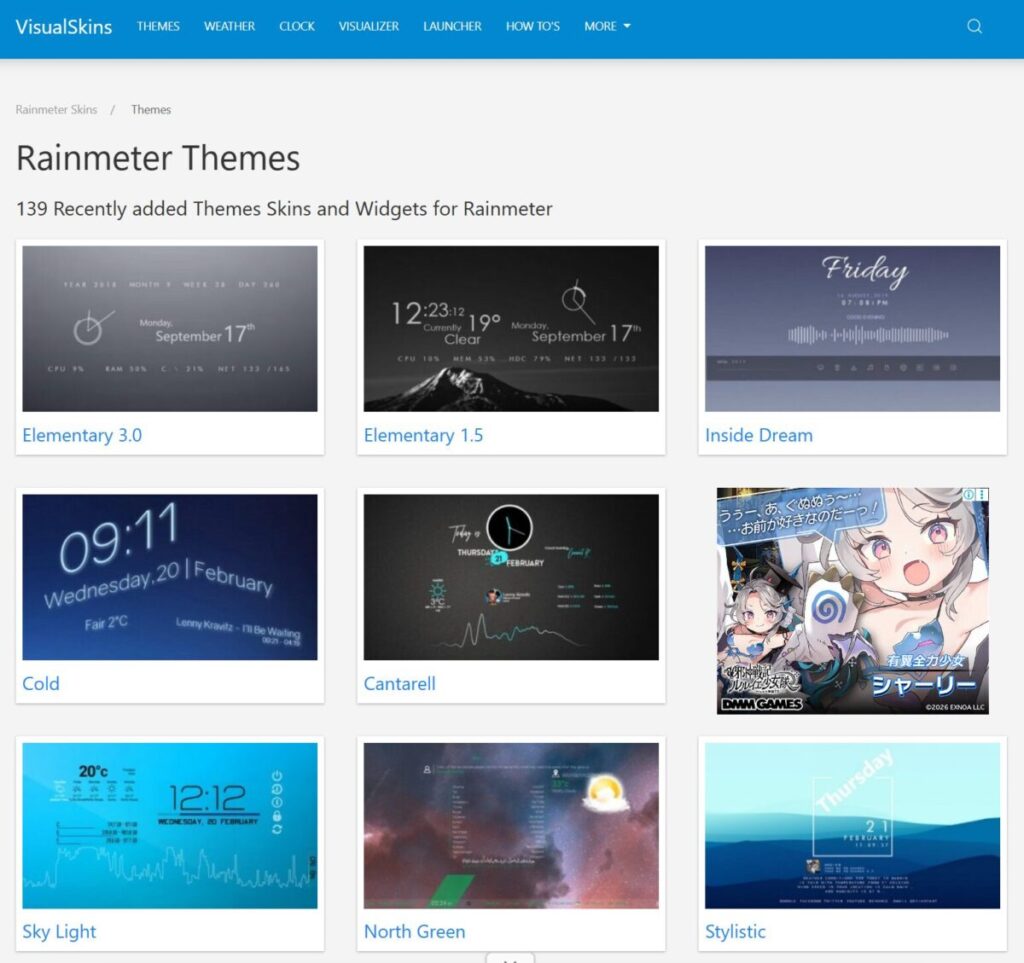
ページで気になるテーマが見つかったら、クリックしてテーマの個別ページを開きます。今回は「UI White Rainmeter Theme」をダウンロードしてみます。
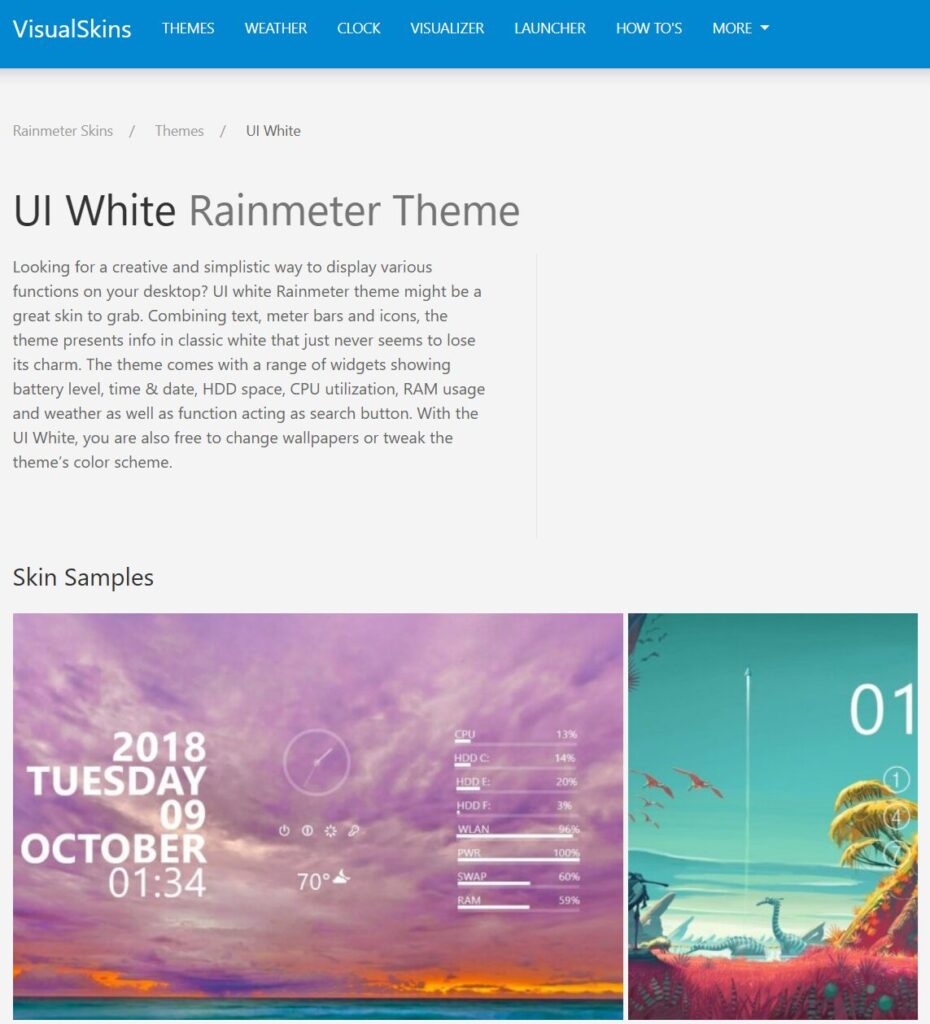
ページ下部の「Download」ボタンをクリックします。画面上部がダウンロードかと思いきや、これは広告。こういった広告が多く表示されるので、変なファイルをダウンロードしないように注意してください。
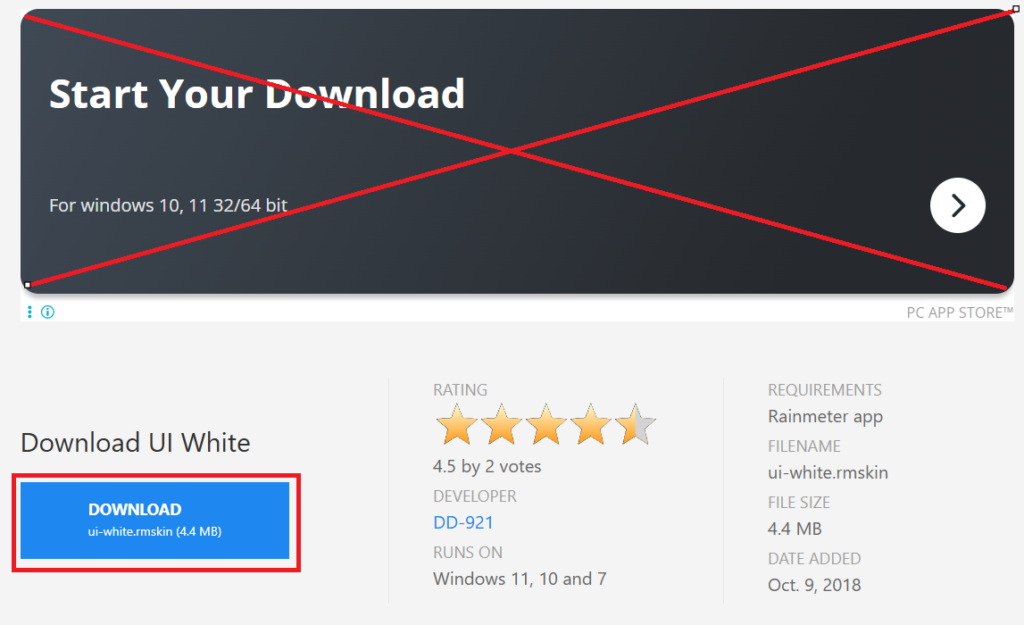
テーマ名.rmskinsというファイルがダウンロードされるので、ダウンロードしたファイルをダブルクリックして実行します。

すると、テーマのインストール画面が表示されるので、問題なければ「Install」を選択します。
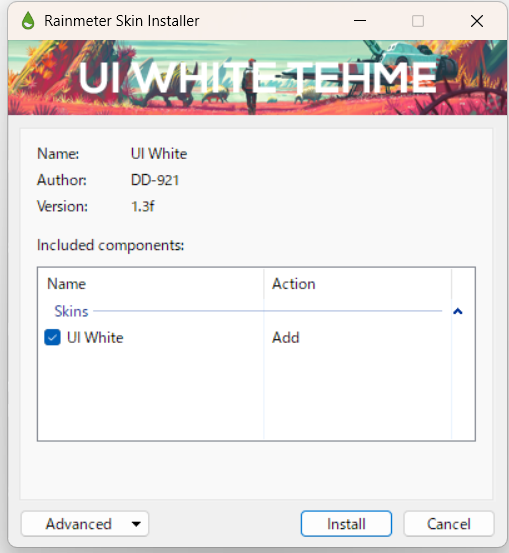
無事テーマがインストールされると、Rainmeter右クリックメニューの「スキン」または「テーマ」にインストールしたスキンが追加されています。
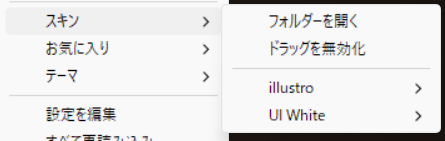
最初と同じ要領でウィジェットを表示すれば、好みのスキンを使えるようになりました!
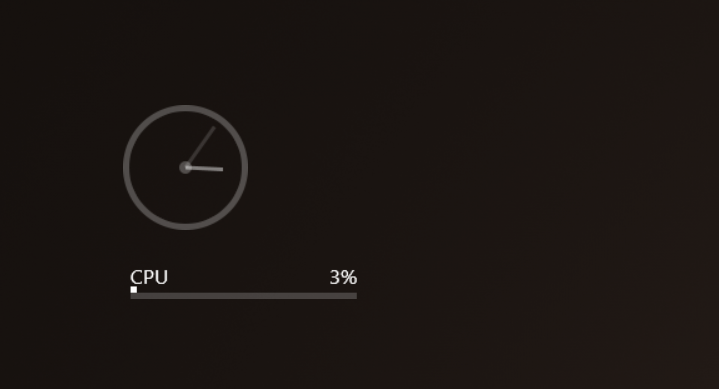
「テーマ」はスキンの詰め合わせで、「スキン」は一つのウィジェットを差します。「スキン」についても同様の要領で追加できるので、自分の好みのスキンを追加して理想のデスクトップを構築してみましょう!
おすすめRainmeterテーマ/スキン
ここからは、筆者おすすめのRainmeterスキン/テーマをいくつかご紹介。
Enigma
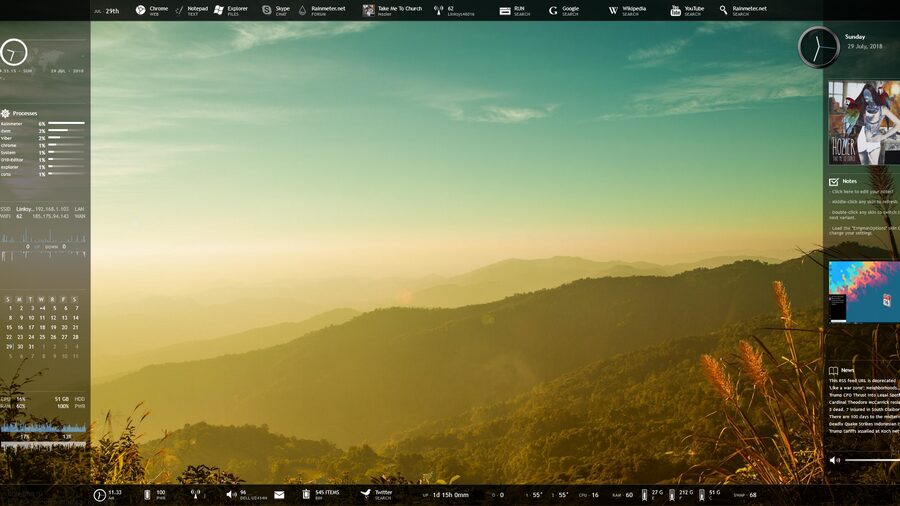
https://visualskins.com/skin/enigma
昔から存在する定番テーマの一つ。ウィジェットバーとサイドバーのようなウィジェットが数多く用意されていて、時計やカレンダーといった各種情報の他、すぐに使えるメモなど非常に利便性に優れたテーマです。
Dark
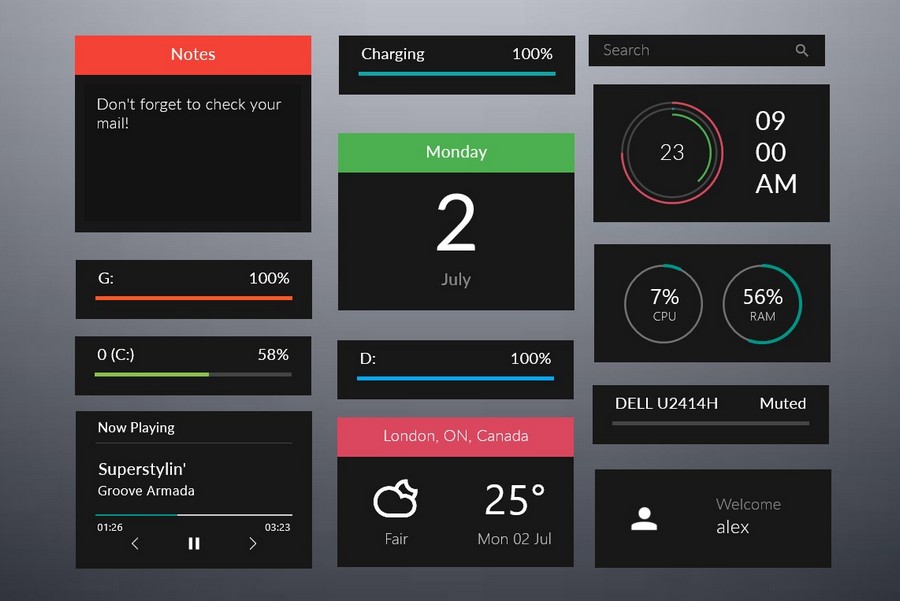
https://visualskins.com/skin/dark
ブラックの背景にシンプルな表示で、どんな壁紙にも合わせやすいシンプルウィジェット。
Uniq
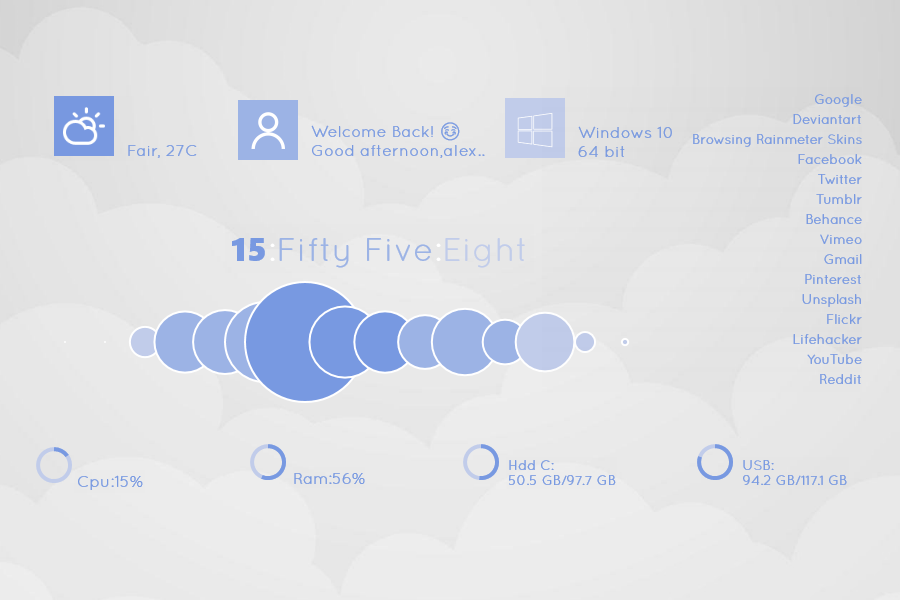
https://visualskins.com/skin/uniq
雲のようなデザインが特徴的で、かわいらしいテーマ。白系のデスクトップにおすすめ。
Avengers S.H.I.E.L.D OS
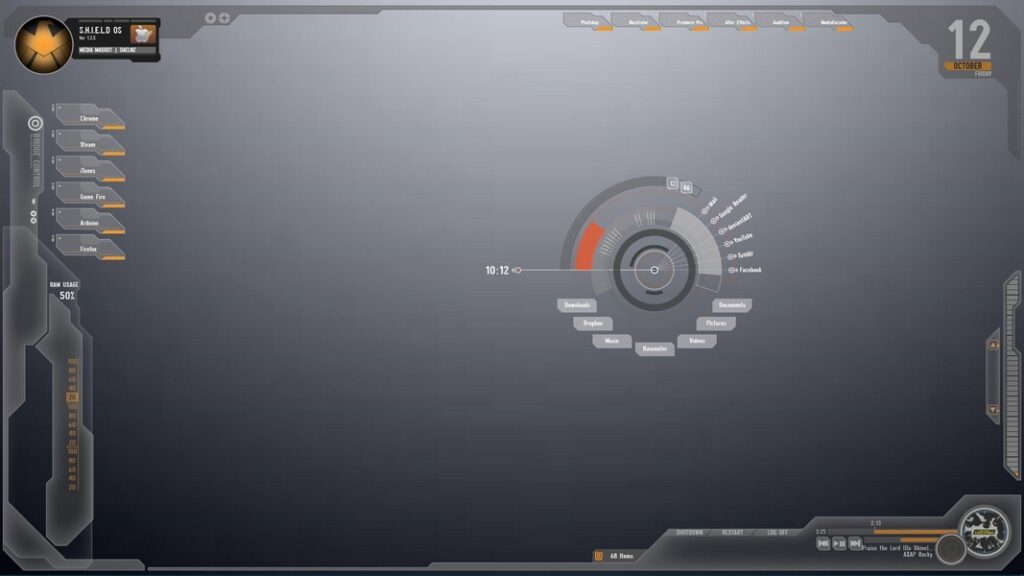
https://visualskins.com/skin/avengers-shield-os
ゲームの画面のようなUIが面白いテーマ。ゲーミングデスクトップにぜひ。
VU Style Meters
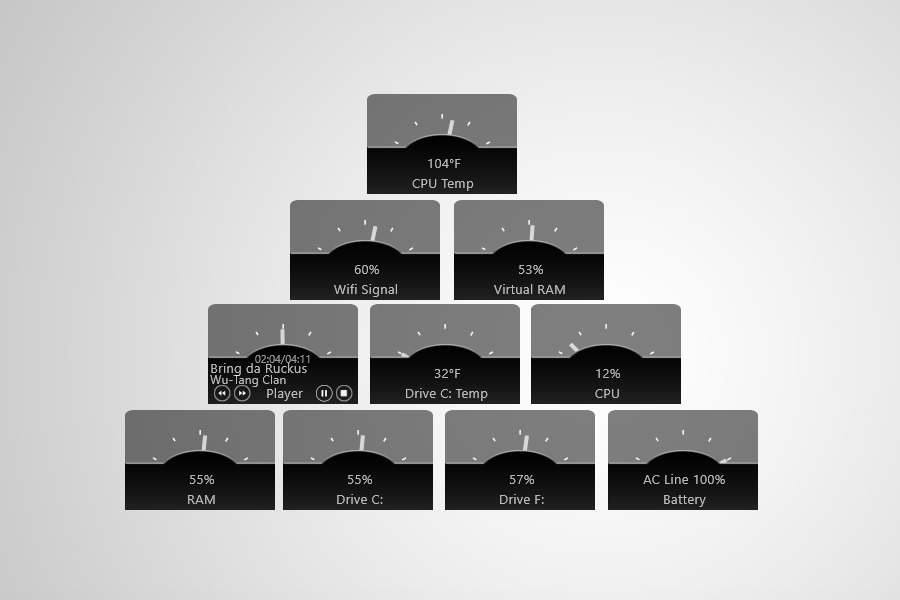
https://visualskins.com/skin/vu-style-meters
統一感のあるブラックのデザインが集まったスキンパック。ブラック系のデスクにいかがでしょうか。
デスクトップをおしゃれにしたら、次はデスクもおしゃれにしてみませんか?
RainmeterでWindowsのデスクトップがおしゃれになったら、次はデスクもおしゃれにしてみませんか?
当ブログでは、デスクをお洒落にするガジェットやアイテムを多数紹介中。気になった方は是非他の記事もチェックしてみてくださいね。