
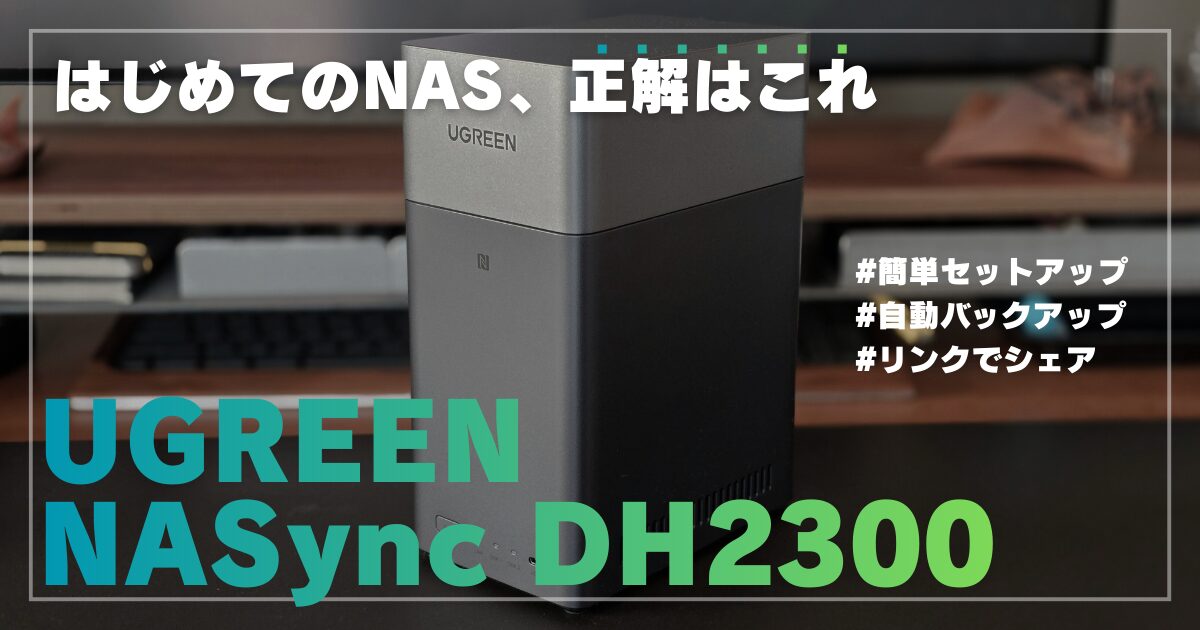
写真や動画、書類データが増えてくると、「そろそろちゃんと管理したいな」と思うことはあるものの、クラウドの月額料金が気になって結局そのまま、という人も多いと思います。
かくいう私自身、これまではスマホの写真を定期的にPCへ移したり、友人への共有はLINEやインスタといったSNSで適当に済ませてきました。大きな不満はないけど、手間に感じていたのも事実です。
そんな中で使ってみたのが UGREEN NASync DH2300。NASの難しそうなイメージとは違い、セットアップは驚くほど簡単で、使い始めてみると「今までのやり方より明らかに楽だな」と感じる場面が多くありました。
この記事では、実際に使ってみて良かった点・気になった点を中心に、UGREEN NASync DH2300を正直にレビューしていきます。

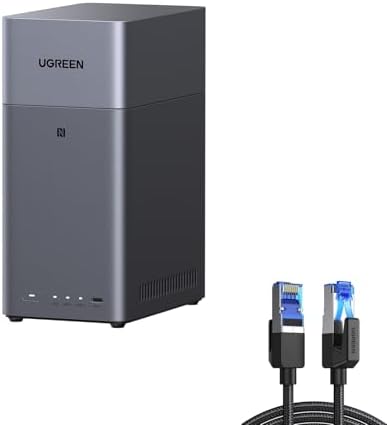
UGREEN NASync DH2300 レビュー|はじめてのNASでも失敗しにくい、ちょうどいい1台
結論、UGREENのNASync DH2300は、「NASって難しそう…」というイメージを持っている人でも、思ったより簡単に、自然に使いこなせるNASだと感じました。
- セットアップは想像以上に簡単
- 写真・動画・書類の共有がとても快適
- スマホの自動バックアップが非常に便利
- 動作音も静かで日常使いしやすい
- 動画再生
簡単セットアップと直感的な操作で、写真・動画・書類などの共有がサクッとできるようになり、スマホの自動バックアップ機能を組み合わせると日常のストレスが確実に減ります。
「バックアップはクラウドに任せてたけど、毎月お金が掛かってるし使いづらい」「家族に写真や動画・ファイルを高画質で簡単に共有したい」みたいな方に非常におすすめ。
もちろん「別途HDDが必要」「権限設定に慣れが必要」といったNASならではのデメリットもありました。この記事では、NAS初心者がDH2300を使った感想を正直にお伝えします。
UGREEN NASync DH2300を開封・セットアップ
DH2300を開封
それではさっそく、DH2300を開封していきます。
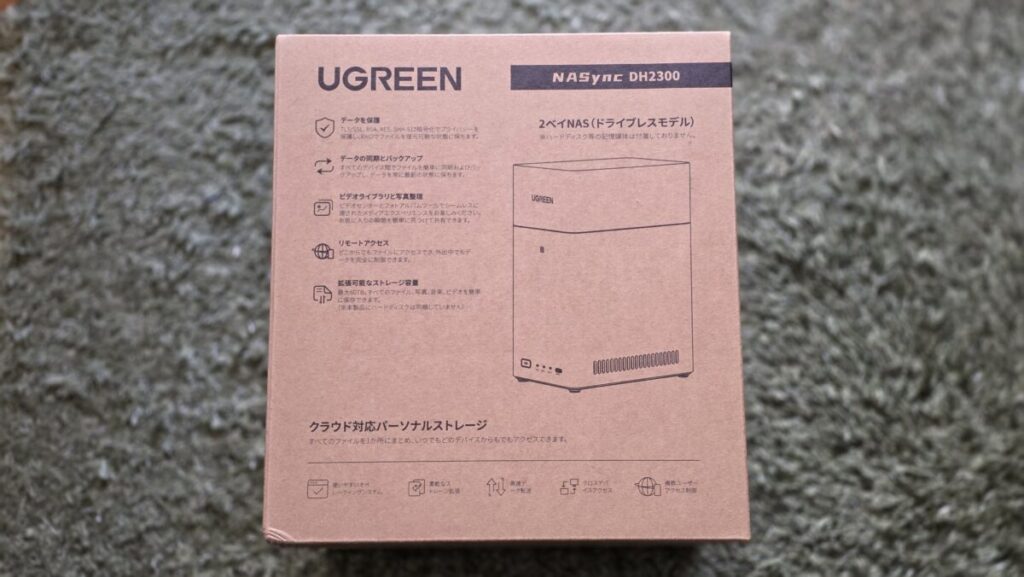
付属品の詳細
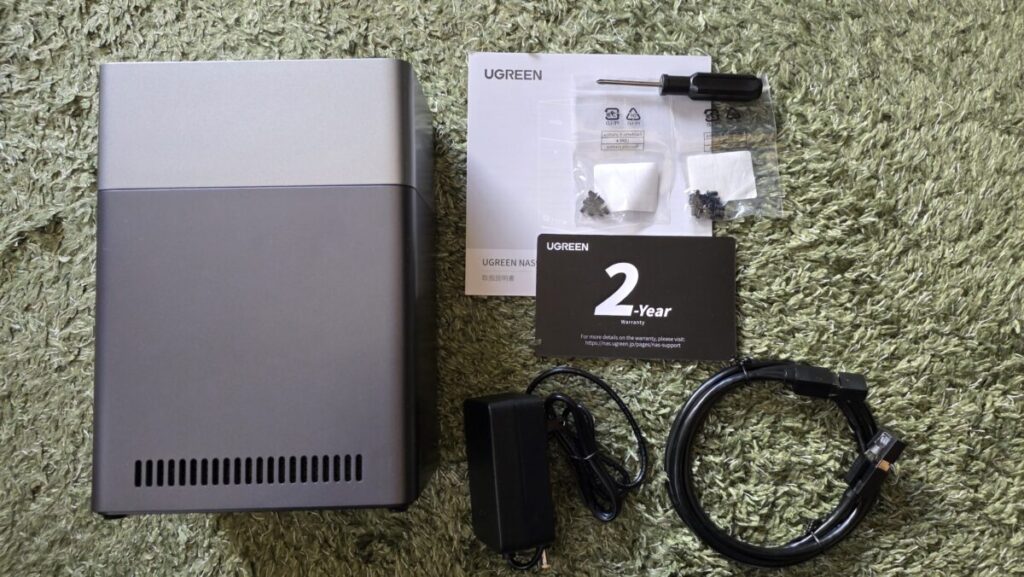
DH2300の付属品は以下の通りで、別途NAS用HDDを用意すればすぐに使い始められるようになっています。
- NASync DH2300 本体 ×1
- ネジ&ドライバーセット ×1
- 取扱説明書 ×1
- 電源アダプター(DC12V/6A)×1
- イーサネットケーブル(CAT7)×1
付属のケーブル類の長さは約2mと最低限の長さなので、置く場所によっては別途用意が必要かもしれません。
外観と第一印象
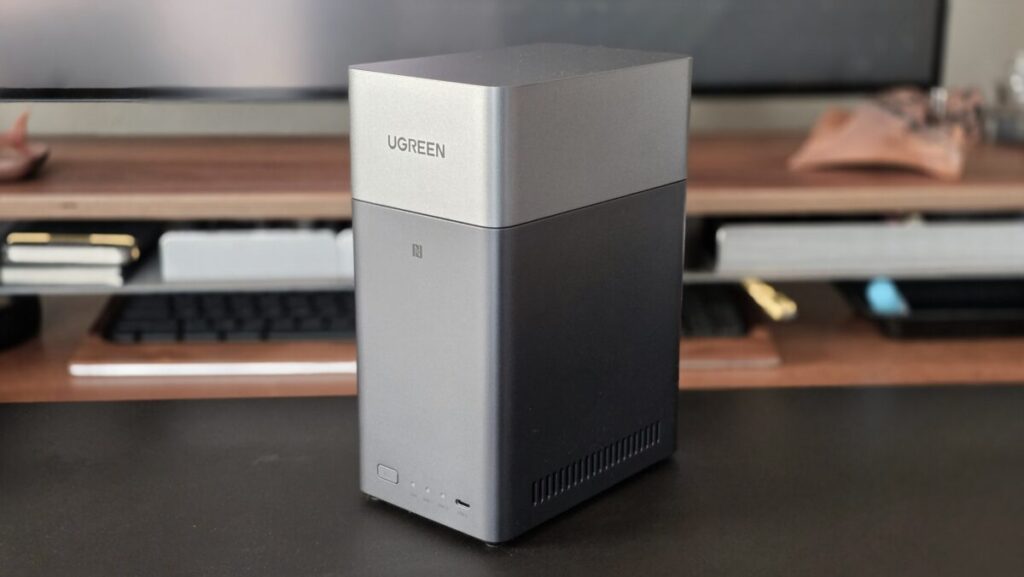
まず本体の印象です。デザインはシンプルで、質感が良いと感じました。派手さはありませんが、自宅の見える部分に置いても雰囲気を壊さない、違和感のない落ち着いた雰囲気です。
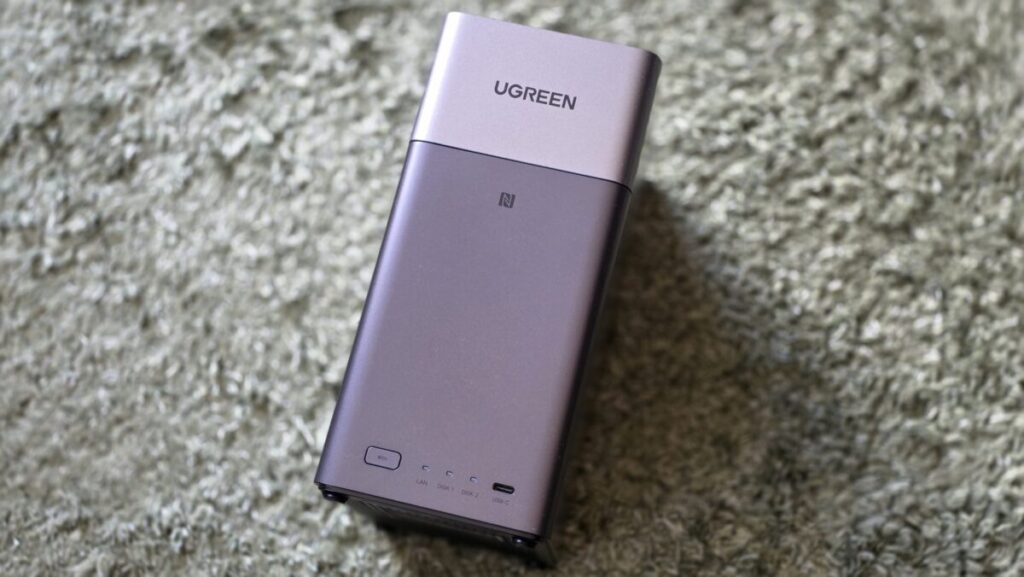
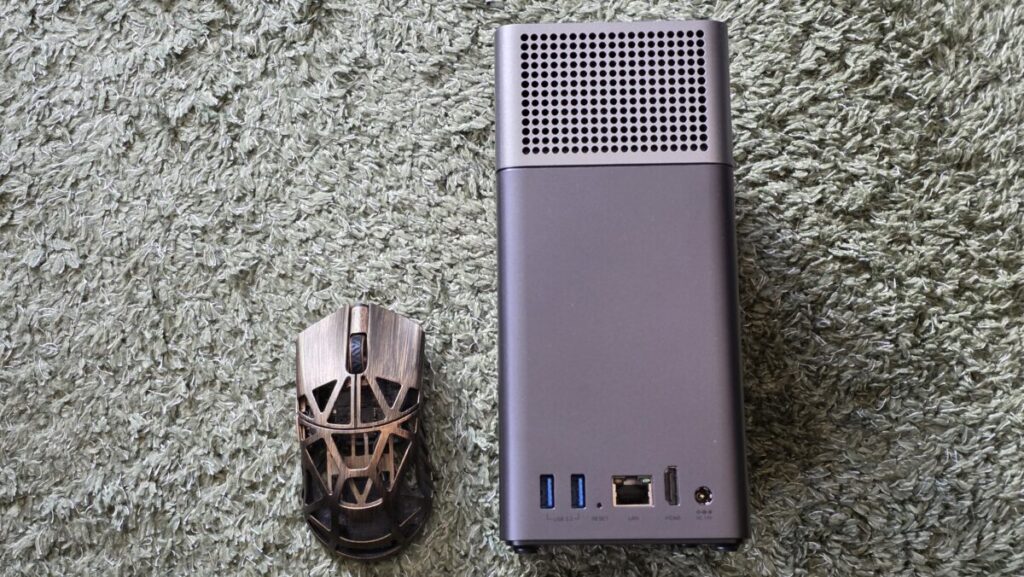
配線は背面、操作ボタンは前面にあり、迷わず扱えるレイアウトになっています。側面は排気口のみ。
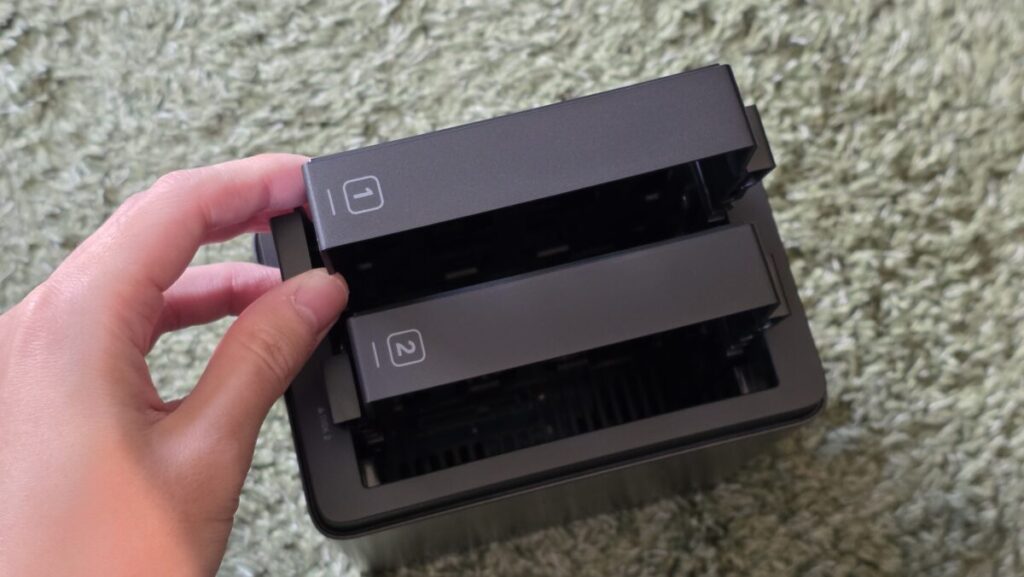
上部はマグネットになっていて簡単に外せるようになっています。
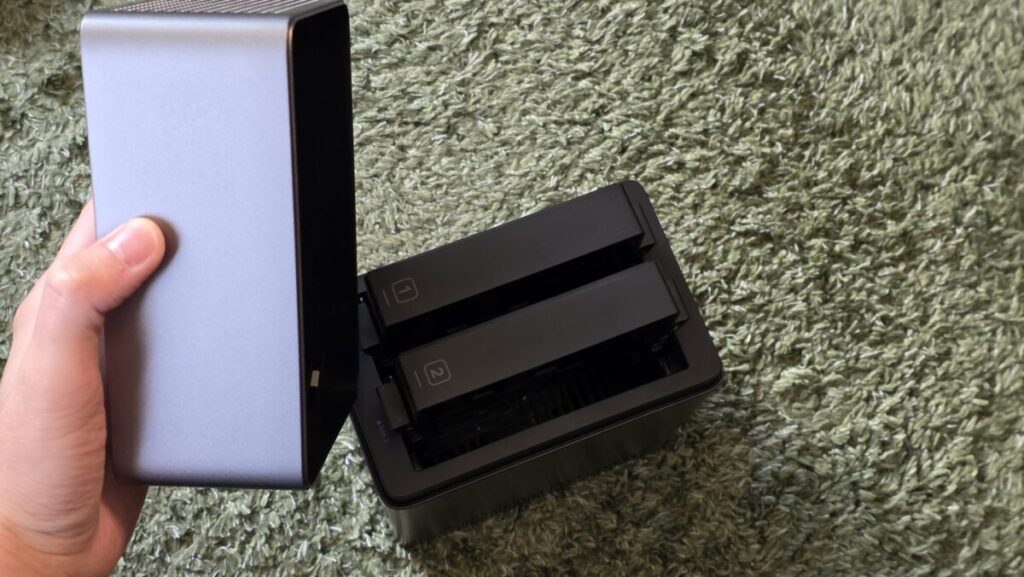
日々の管理が楽な一方で、ふと持ち上げた時に落とさないよう注意が必要な点は気になりました。一度HDDをセットしてしまえば頻繁に開くものでもないので、もうちょっとしっかり固定出来ても良かったのかなと思います。
HDDのセットと初期設定
HDDの取り付け自体と起動までの流れはとても簡単。セットアップの流れは次の通りです。
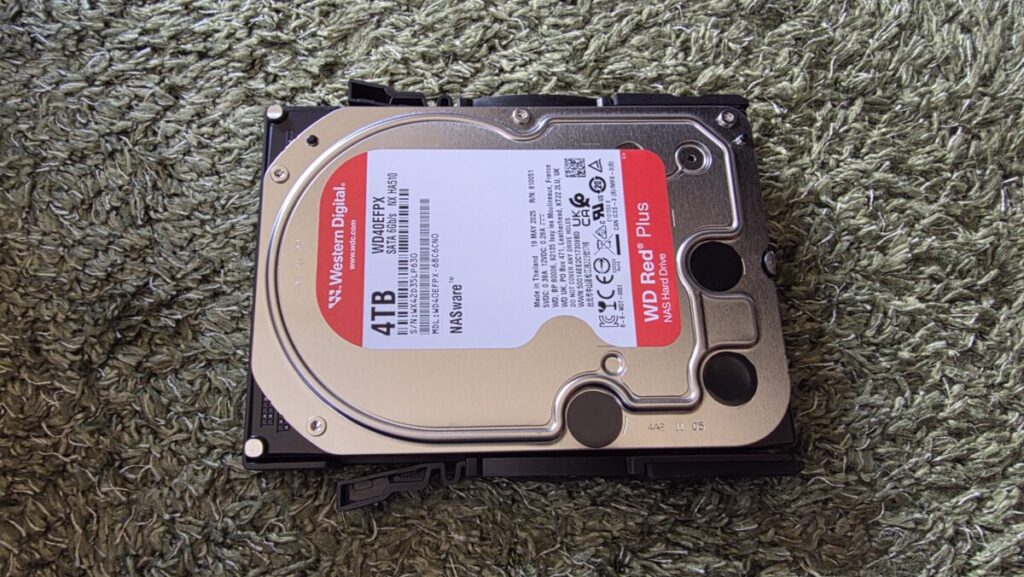
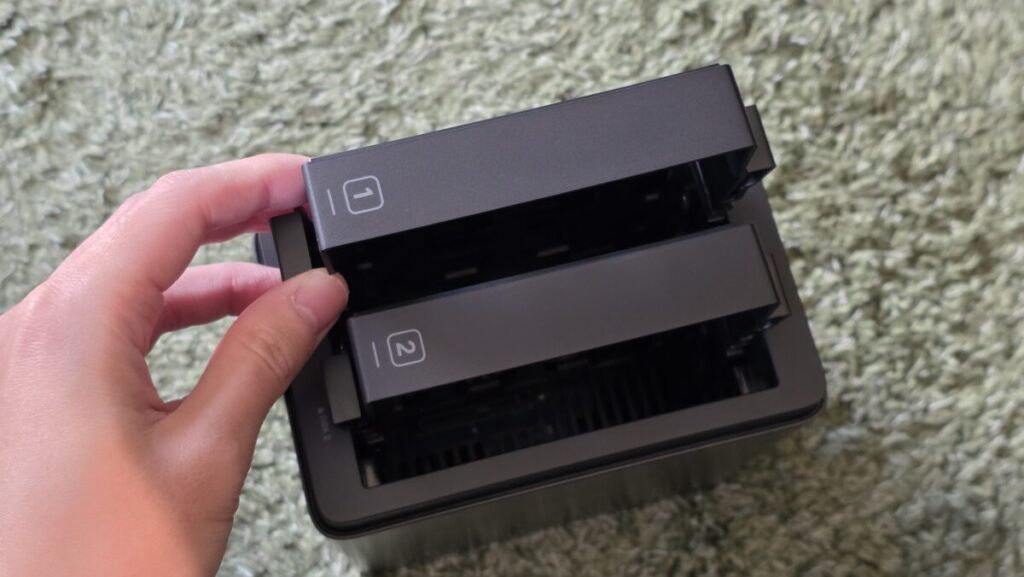
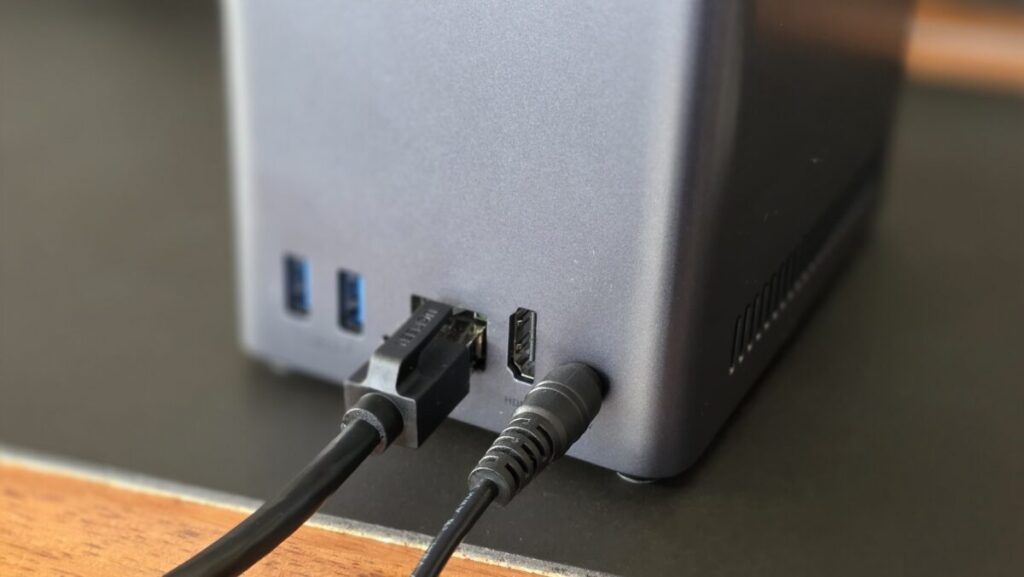
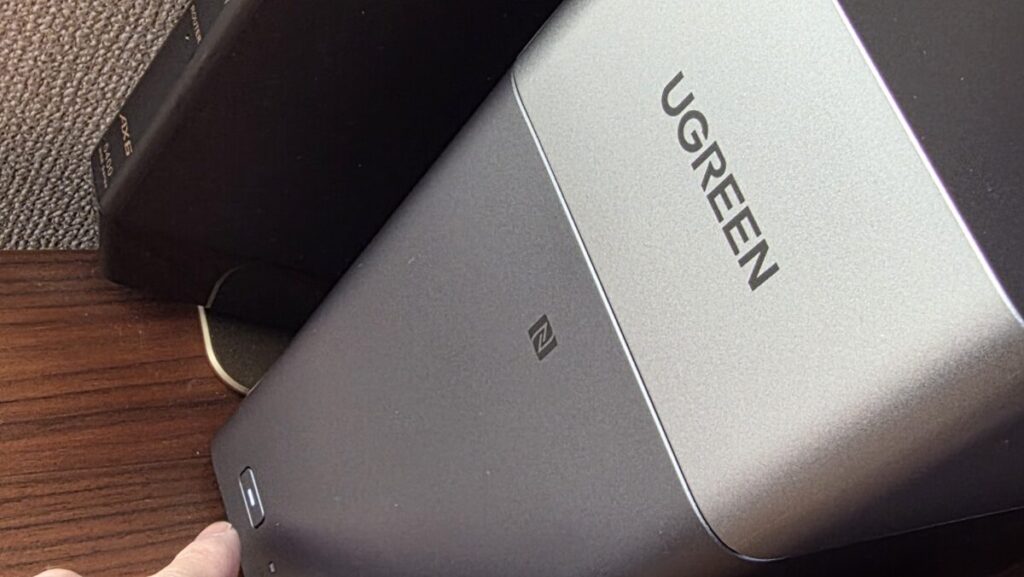
これだけで準備完了、知識がなくとも、すぐにNASを使い始めることができます。
URLにアクセスすれば、アプリ不要でブラウザだけで使えるので、導入の敷居は思ったより低いです。ただし、起動後アクセスできるようになるまで5〜10分ほど待つ必要があり、その間は接続不可。
基本的に起動しっぱなしになると思うので起動時間はそこまでネックにならないと思いますが、初回起動時はすぐ繋がらないので、注意しましょう。
【レビュー】UGREEN NASync DH2300を実際に使ってみた
それではセットアップしたDH2300を使って感じたことをご紹介していきます。
直感的で簡単な操作感で迷わずに使い始められる
まず最初に、DH2300はNASであるものの難しいコマンド操作は一切不要。独自のシステムである「UGOS PRO」を搭載していて、初心者でも分かりやすいUIで直感的に操作することができます。
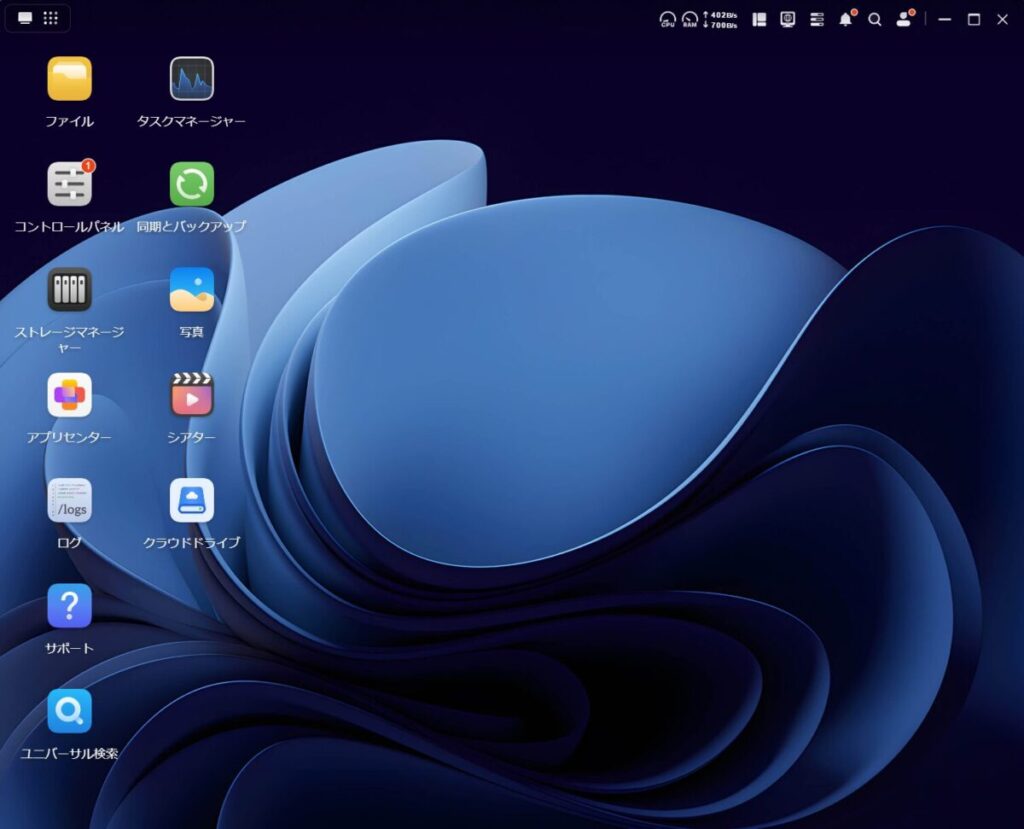
少なくともWindowsやMacなどのコンピュータを操作したことがある方なら困ることはほぼ無く、すぐにファイルの共有をスタートできると思います。まるでPCにような操作感です。この操作の分かりやすさはUGREENのNASならではだと思いました。
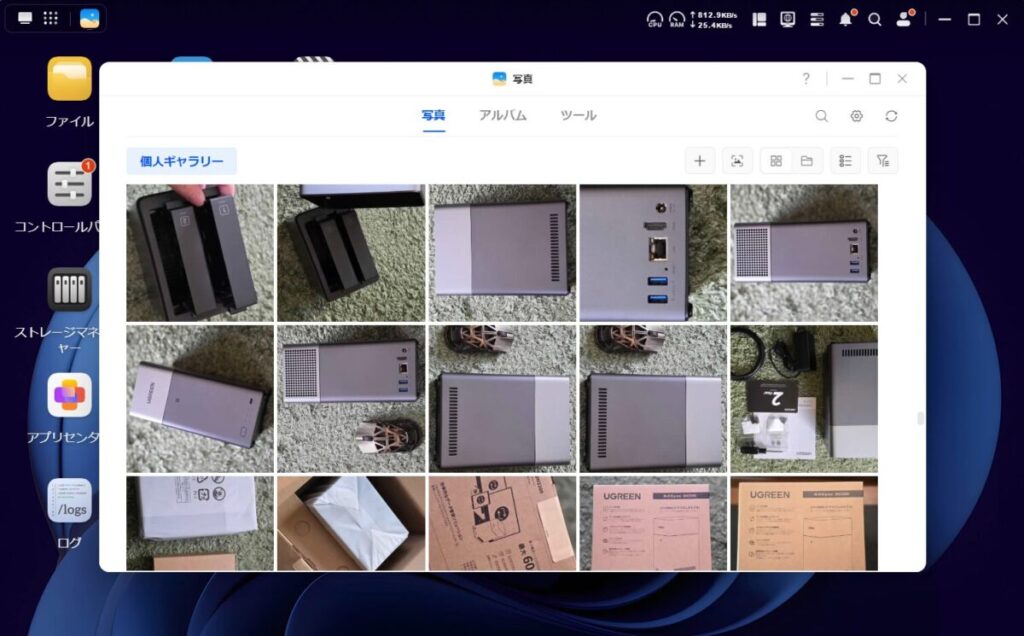
「UGOS PRO」内で使えるアプリも豊富で、
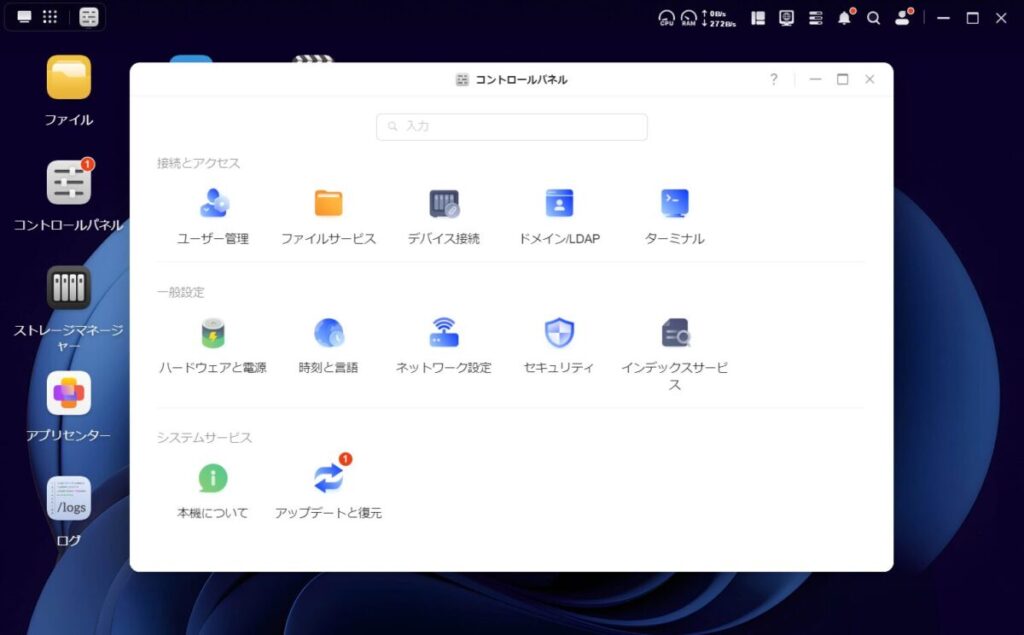
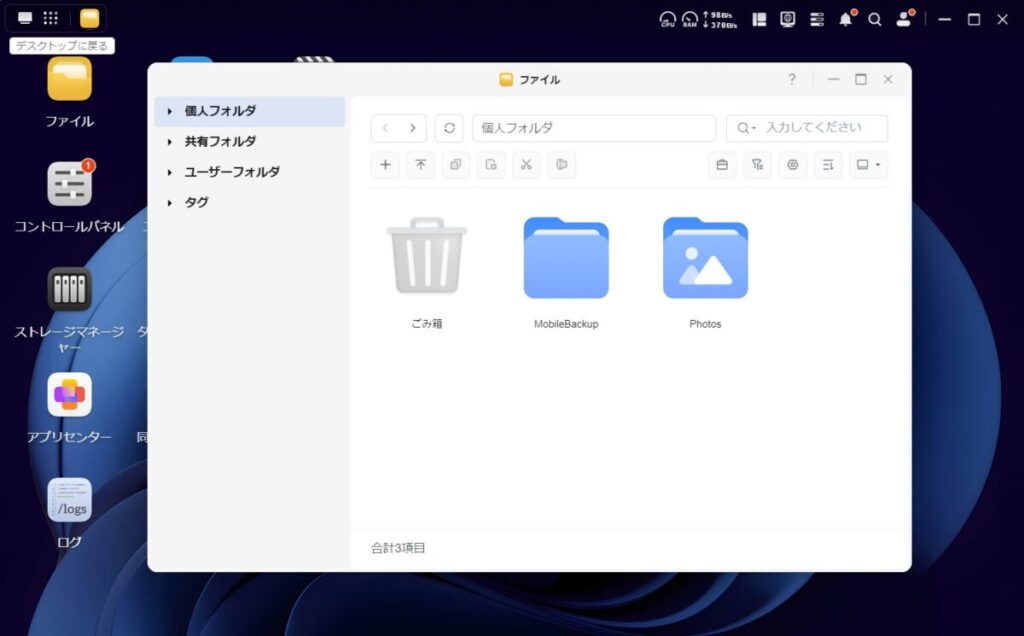
Windowsやクラウドサービスと同じく「ユーザーアカウント」の概念があります。ユーザーごとに使用する「個人フォルダ」と、各ユーザーで共有する「共有フォルダ」があり、家族間で使用する場合はとりあえずユーザーを準備して「共有フォルダ」にファイルを置けばすぐに任意のファイルをシェアすることが可能です。
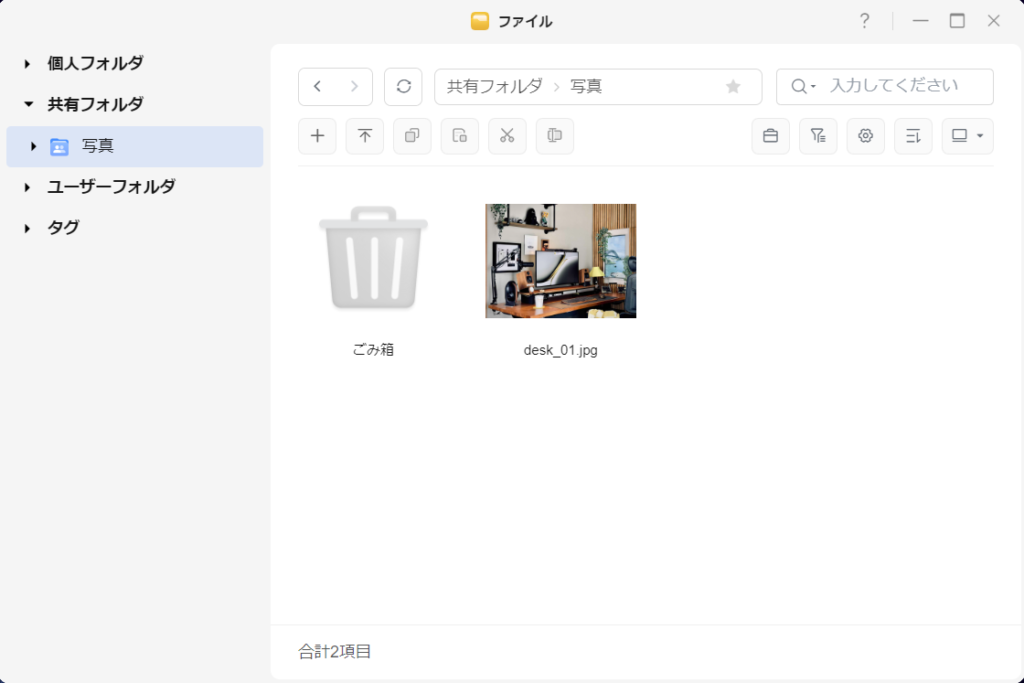
「個人用」と「共有用」を明確に分けて管理できるのは想像以上に便利で、バックアップ用・家族での共有用など用途ごとにフォルダを作り分けられるのは利点だと思います。
このように直感的で操作感ですぐに使い始められるのが、DH2300の大きなメリットだと思いました。
ファイルのシェアが快適に!高画質・高速で制限なし。リンクでのシェアも!
これまで、出かけたときの写真や動画はLINEのアルバムで共有することが多かったのですが、正直なところ「とりあえず共有できればいいか」という割り切りで使っていました。
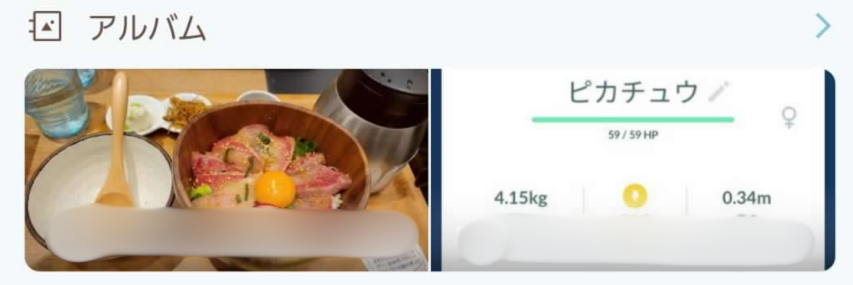
実際、画質は落ちるしアップロードは遅い上に、写真以外のファイルの共有にはあまり適していません。でもLINEは誰でも入れているので取り合えずこれでという感じ。
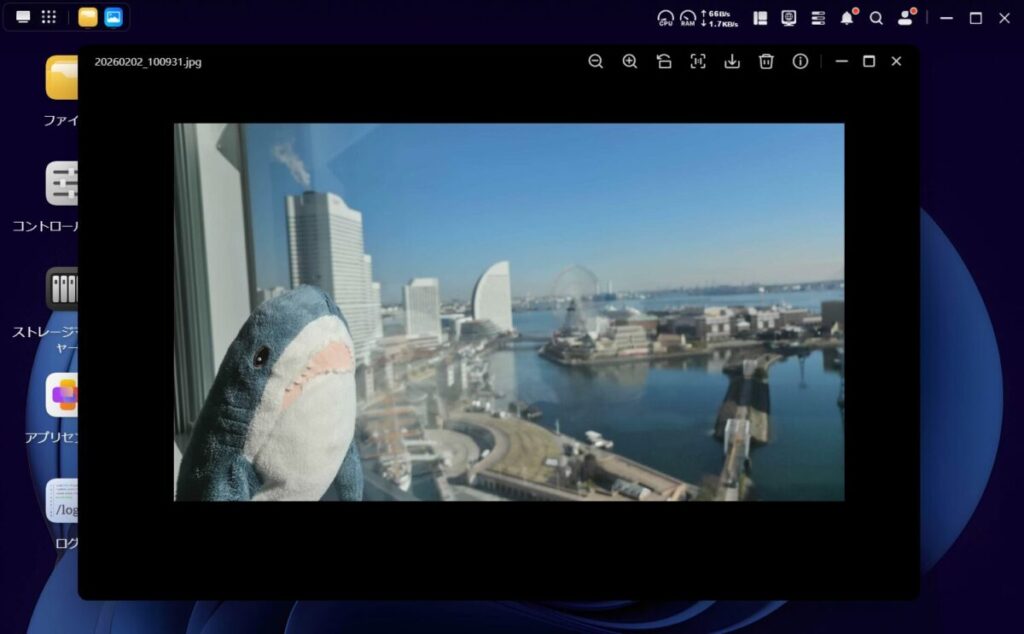
DH2300では、無駄な外部ネットワークを介さないためアップロード・ダウンロードがとても高速です。1日外出して大量に写真を撮影したような時でも、待たされている感覚がほとんどありません。
こと写真に関していえば、LINEや一部クラウドサービスのように、「いつの間にか画質が落ちている」といったこともなく、撮ったままの画質でそのまま共有できるのは大きなメリット。特に最近はスマホのカメラの画質もどんどん高性能になっているので、共有した時に画質が落ちるのは勿体ないです。
筆者の場合は基本的に家族での写真共有などがメインでしたが、設定次第でURLを共有するだけで相手がすぐにアクセスできるようにすることも可能です。アカウント作成を求められることもなく、「このリンク開いてみて」で完結するのは相手にとってもストレスがなく、相手からも「なにこれ、めっちゃいいじゃん」とのお言葉を頂きました笑。
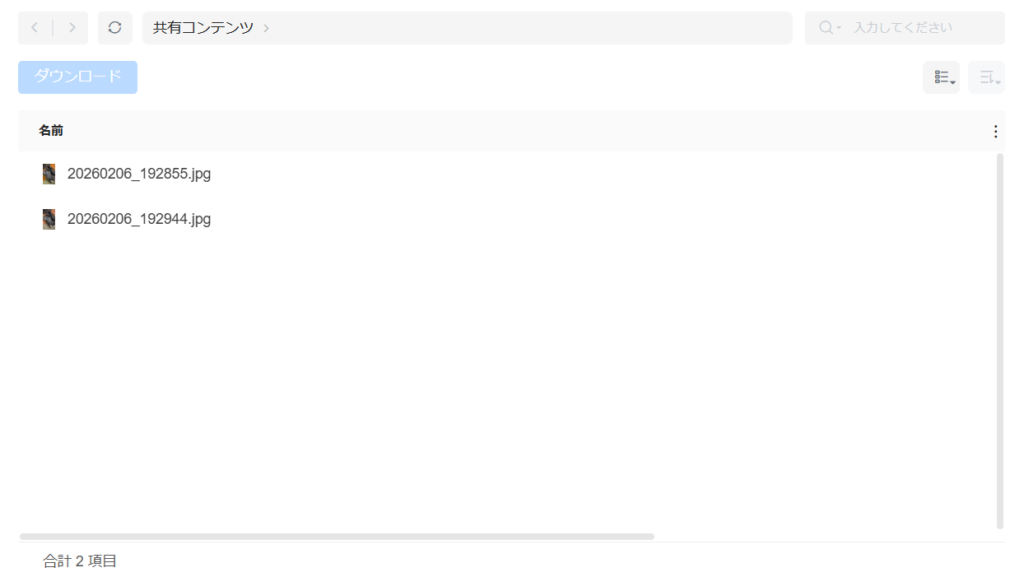
とはいえ完全公開ではセキュリティが心配な昨今。任意で「有効期間」や「パスワード」の設定が出来るので、この点も安心です!
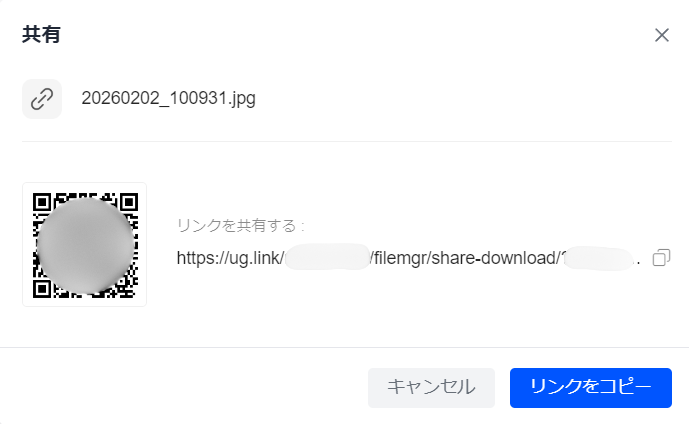
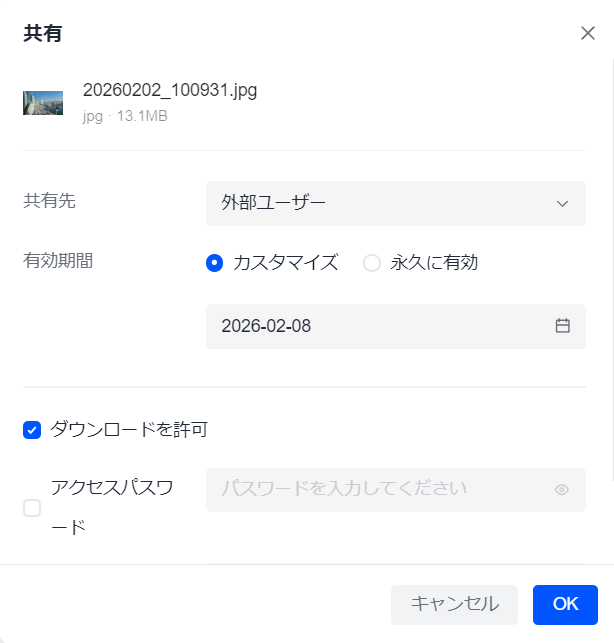
また、アップロードできるファイルの制約も殆どないため、重たい動画やちょっとした資料をすぐに共有できるのも嬉しいポイントでした。
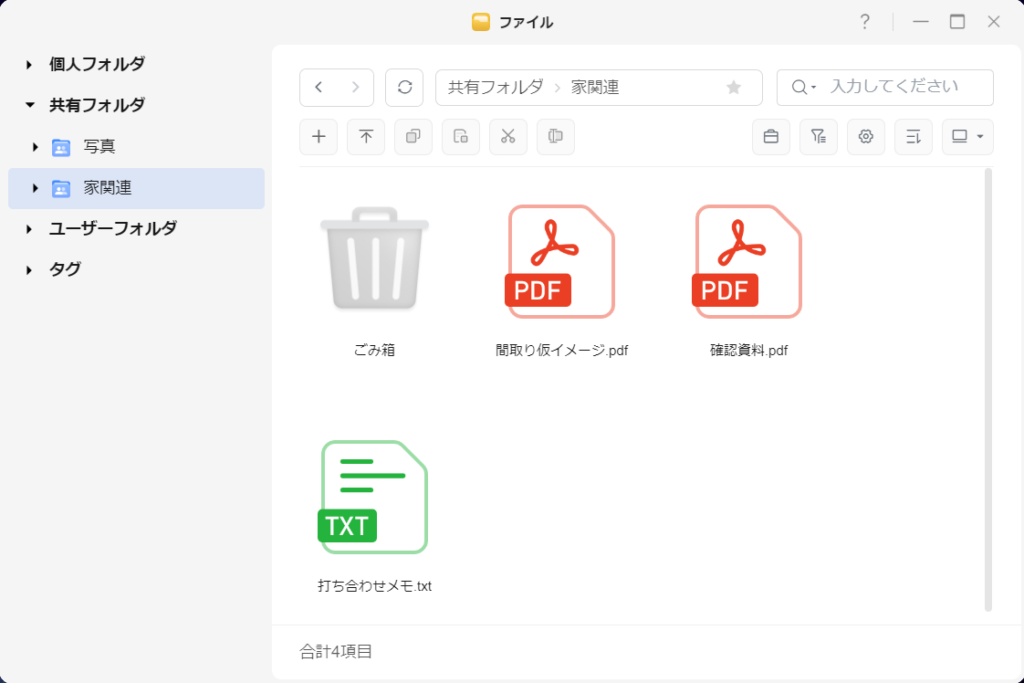
共有目的だけでなく、PDFやExcelなどの書類データを置いておく使い方もかなり相性が良いです。複数のPCやスマホから同じファイルにアクセスできるので、「どの端末にデータを入れたか」を意識しなくてよくなりました。
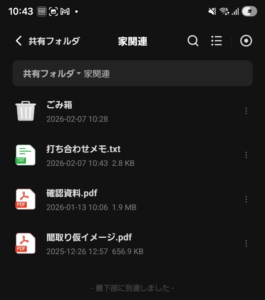
UGREENのNASはスマホ用アプリが用意されていて、スマホ側でNASにアクセスするなら入れることをおすすめします。このアプリもよくできていて、例えばモバイルネットワークの場合は写真をいきなりオリジナルで読み込まず、まずは縮小版で表示してくれます。必要なものだけオリジナルをダウンロードする形になるため、無駄に通信量を消費しない設計になっています。
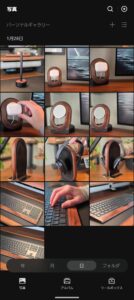
こういった細かい挙動まで含めて、「自宅に置いているNAS」というより、かなり完成度の高い個人用クラウドサービスを使っている感覚に近く、ストレスなく利用できました。
スマホ自動バックアップは日常が変わる
これまでクラウドストレージは、毎月お金がかかるのがどうしても気になって契約していませんでした。その代わり、スマホで撮った写真は定期的にPCへ移す、という運用をしていました。
ただ、この方法だと「そろそろ移さないとな」と思いながら後回しになったり、いざ必要になったときに「この写真、まだスマホにしか入ってないな」と気づいたりすることがよくありました。
UGREEN NASync DH2300では、スマホアプリをインストールして「同期とバックアップ」を設定するだけで、スマホで撮った写真が自動でNASにアップロードされます。
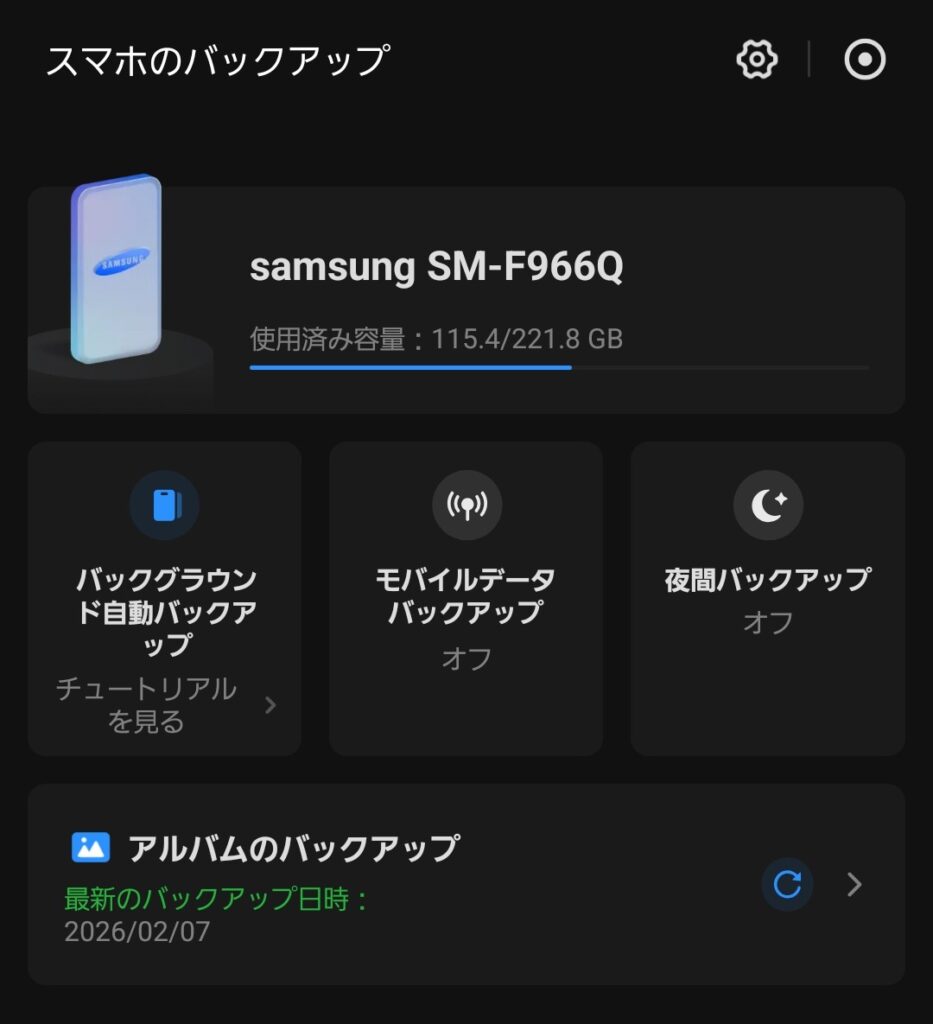
一度設定してしまえば、写真を撮ったあとは特に何も意識する必要がなく、いつの間にかNAS側にデータが溜まっていく感覚です。
実際に使ってみて一番変わったのは、「スマホとPCのデータ移動を考えなくてよくなった」ことです。スマホをPCに繋ぐ、フォルダを開く、コピーするといった作業が完全になくなりました。
バックアップの設定も細かく調整できて、
- どの時点からバックアップするか
- Wi-Fi接続時のみアップロードするか
といった指定が可能です。そのため、通信量やバッテリー消費を気にせず使えました。また、バックアップされた写真は一括でダウンロードできるので、ブログ用などでまとめて使いたいときも手間がかかりません。
クラウドの月額料金を払わずに、自分の環境で自動バックアップが回るという点は、想像していた以上に快適で安心感がありました。
スマホ写真の管理に少しでも手間を感じている方には、この自動バックアップ機能だけでもNASを導入する価値は十分にあると思います。
動作音はほぼ気にならない
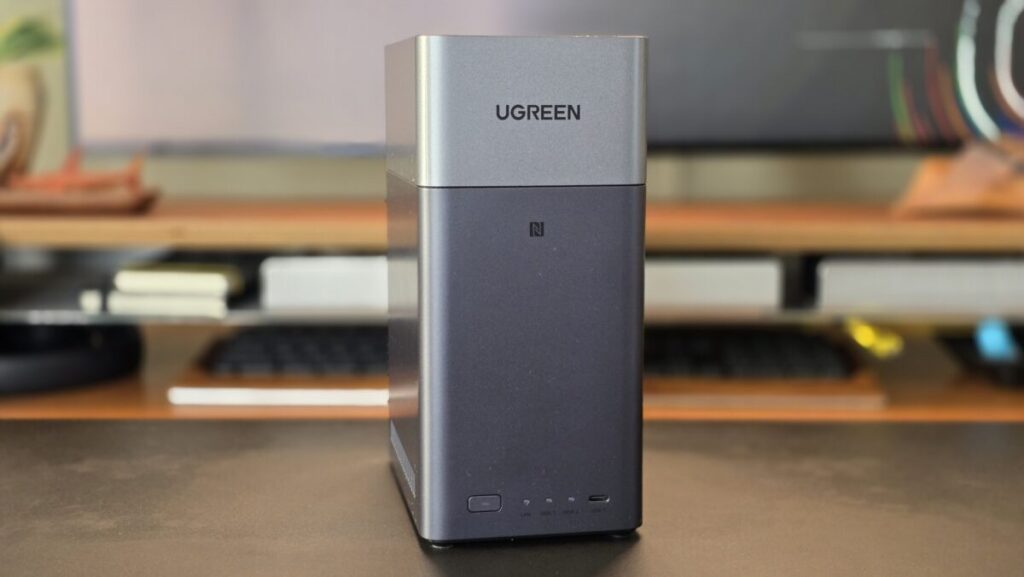
通常利用時の動作音はほとんど気になりませんでした。HDD書き込み時に音がすることはありますが、これはHDD自体の特性に由来する部分が大きいです。
寝室など静かな場所にルーターを置く場合はちょっと気になるかもしれませんが、個人的にはほぼ気にならないレベルでした。
写真の自動整理機能はちょっと微妙かも
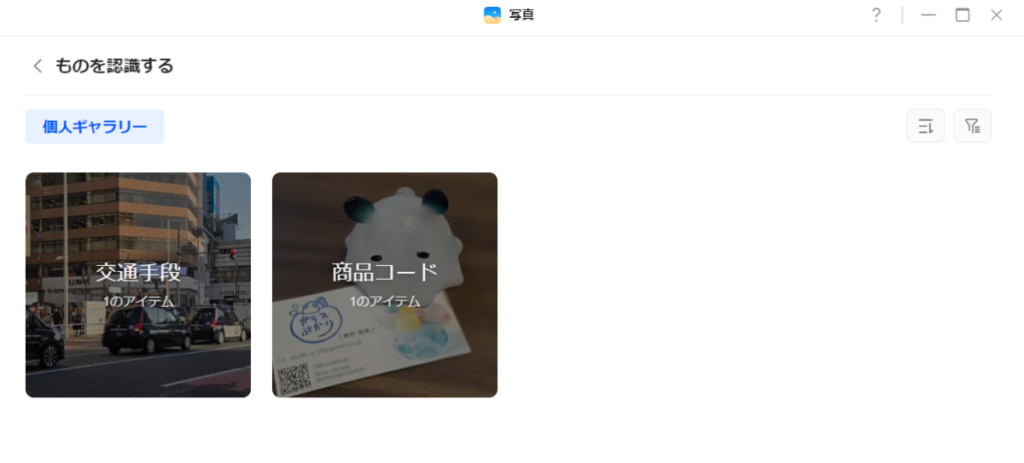
「写真」アプリでインテリジェント機能をONにすると、
- 人物識別
- テキスト識別
- 類似・重複写真検出
などが使えます。
正直なところ、iPhoneやAndroidの標準フォトアプリと比べるとやや精度が控えめに感じましたが、NAS上でこれだけの機能が使えるのはありがたいです。とはいえ、あくまでもオマケ機能に近いかな、という印象。とはいえUGREENのNASに搭載されているOS「UGOS PRO」はこれからも進化していくと思うので、既に十分な完成度ではありますが今後にも期待です。
UGREEN NASync DH2300におすすめのHDDは?
NASにはNAS用のHDDを使おう
まず重要なポイントです。
NASにはNAS用のHDDを使いましょう。
その理由は以下の通り。
24時間連続稼働を想定した設計
NASは基本的に電源を入れっぱなしで使う機器なので、NAS用HDDは24時間稼働を前提に設計されています。
長時間回り続けても負荷が溜まりにくく、スマホの自動バックアップや常時アクセスがあっても安定して動き続けるのが特徴です。
振動や同時アクセスに強い
複数のHDDを搭載するNASでは、ドライブ同士の振動や同時アクセスが発生します。
NAS用HDDは振動を抑える仕組みを備えており、写真のバックアップやPC・スマホからの同時利用でも読み書きが不安定になりにくくなっています。
長時間稼働でも安定性が高い
NAS用HDDはエラー発生時の制御もNAS向けに最適化されています。トラブルが起きても処理が長引きにくく、システム全体が止まりにくいのが特徴です。
大切なデータを預ける用途でも安心して使えます。
UGREEN NASync DH2300におすすめのHDD
UGREENの NASync DH2300向けのHDDとしては、以下のモデルがおすすめ。
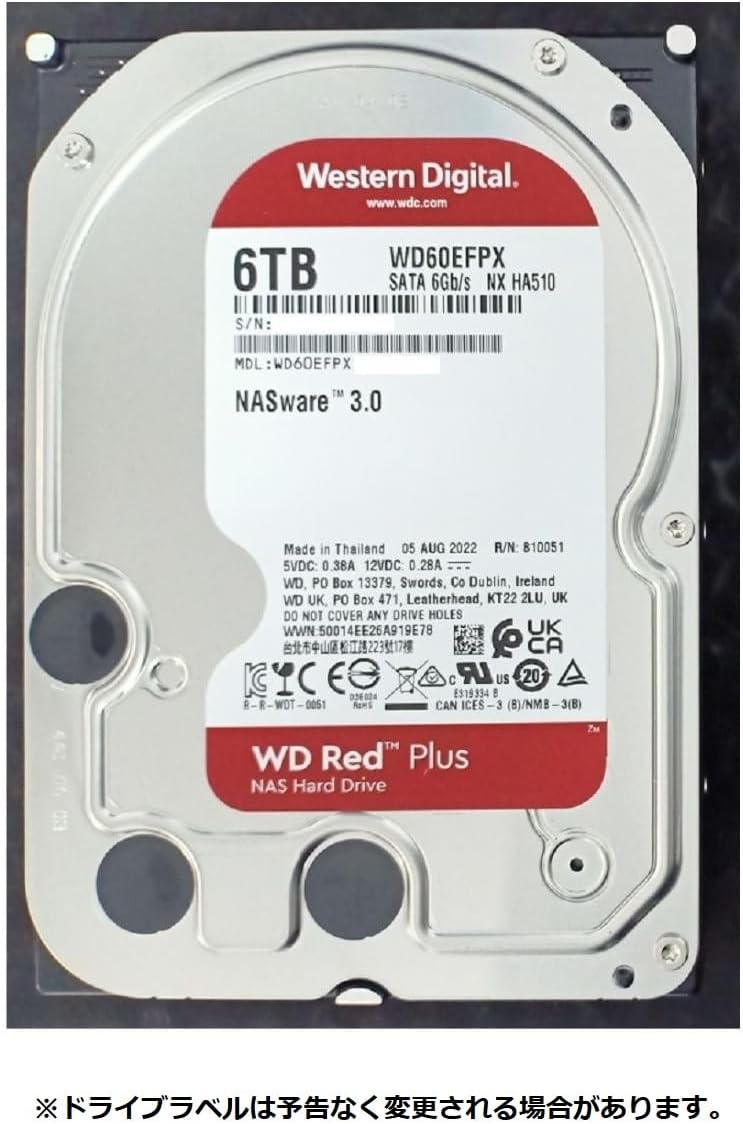
Western Digital WD Red Plus NAS HDD
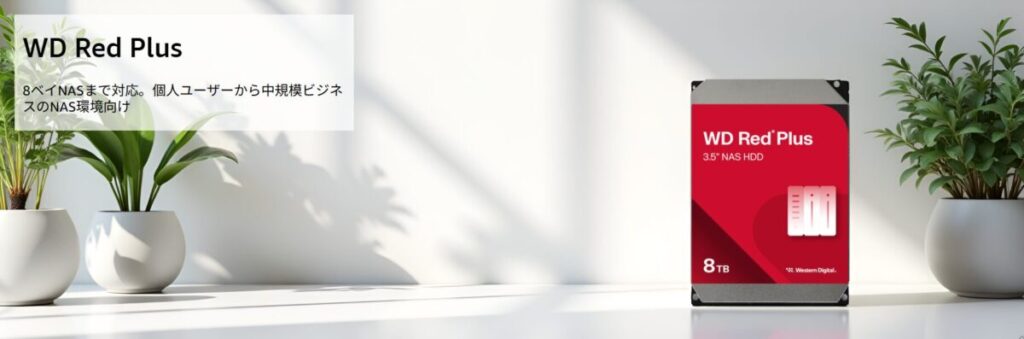
NAS用の定番ドライブ。静音性と安定性が両立していて、家庭用のNASには最適です。今回のレビューで使用したHDDもこちらのもの。
UGREEN NASync DH2300のメリット/デメリット
UGREENのNASync DH2300について、筆者が考えるメリット・デメリットは以下の通りです。
メリット
- セットアップが簡単で導入しやすい
- 写真・動画・書類共有が快適
- スマホの自動バックアップが便利
- 通信量を考えた親切設計
- 動作音が静か
- RAID対応でデータ保護も可能
デメリット
- HDDは別途用意が必要など、初期費用がかかる
- 初回起動に少し時間がかかる
- 権限設定は初心者にはやや分かりづらい
- 写真認識機能の精度はスマホアプリにやや劣る
UGREEN NASync DH2300はどんな人におすすめ?
メリット・デメリットを踏まえるとおすすめできる人・できない人は以下の通りです。
おすすめな人
- はじめてNASを使う方
- スマホ写真の自動バックアップを活用したい方
- 家族や複数人で写真・動画を共有したい方
- クラウド代替としてNASを使いたい方
おすすめできない人
- HDDの管理や選定を全部お任せしたい方
- 企業レベルの高度なNAS管理を求める方
- とにかく放置で一切操作したくない方
【5%オフ】UGREEN DH2300のクーポンコードを配布中
当ブログ限定、UGREEN公式サイトで使用できる5%オフクーポンコードを配布中!
COMOBA26
購入時は適用を忘れずに!お得にNASを導入しましょう。
まとめ
- セットアップが簡単で導入しやすい
- 写真・動画・書類共有が快適
- スマホの自動バックアップが便利
- 通信量を考えた親切設計
- 動作音が静か
- RAID対応でデータ保護も可能
- HDDは別途用意が必要など、初期費用がかかる
- 初回起動に少し時間がかかる
- 権限設定は初心者にはやや分かりづらい
- 写真認識機能の精度はスマホアプリにやや劣る
UGREEN NASync DH2300は、「NASを難しく感じていた人でも自然に使える1台」でした。
スマホの自動バックアップや外出先からのアクセスなど、日常のデータ管理・共有がぐっと楽になる機能が揃っています。
個人用途はもちろん、家族での共有利用にも十分対応できると思いますし、「NASって何?」というレベルの人が最初に選ぶNASとして、非常にバランスが良いモデルでした。